Cara Mengetahui Blog ID Kita

Terkadang saat menggunakan aplikasi third party ataupun menggunakan widget tertentu kita diminta untuk memasukkan id blog (blog ID) kita. Bagi yang sudah berpengalaman didunia blogging tentu tidak akan kesulitan untuk melakukannya, tapi terkadang blog ID merupakan sesuatu yang asing bagi seorang pemula karena memang blog ID jarang kita temukan di interface dashboard sebuah blog.
Untuk mengetahui blog ID kita cukup mengikuti beberapa langkah simpel berikut ini :

  • Masuk ke dashboard blogger.
  • Klik create a new post seperti gambar dibawah ini
blog id
  • Kita akan masuk ke post editor blogger, namun yang perlu kita perhatikan adalah adress bar dari browser kita. blog ID sobat adalah angka yang terletak setelah 'blogID=' dan sebelum '#editor'. Screenshootnya sudah saya sediakan dibawah ini. Bagian yang sudah saya beri segi empat merah merupakan blog ID.

blog id

Cukup itu saja langkah untuk mencari tahu blog ID sebuah blog, sangat mudah dan simpel tapi jarang yang mengetahui :). Semoga penjelasan diatas dapat memberikan manfaat bagi sobat.

Apakah sobat sudah mengetahui blog ID sobat ?

Regards,
Irfan

Aplikasi Mobile yang Sebaiknya Dimiliki Seorang Blogger

aplikasi mobile yang sebaiknya dimiliki blogger
Perkembangan teknologi mobile akhir-akhir ini sungguh luar biasa. Sebagaimana yang kita ketahui, smartphone dan segala atributnya menjamur ke seantero jagad dengan akselerasi yang sangat cepat. Pun dengan aplikasi penunjang smartphone tersebut terus mengikuti perkembangan perangkat cerdas yang sudah menyusup ke beragam tingkatan / segmen masyarakat ini. Sebagai blogger, sudah selayaknya kita memanfaatkan perkembangan dunia mobile ini dengan sebaik mungkin. Beragam kemudahan akan kita dapatkan apabila kita bisa memanfaatkan aplikasi-aplikasi yang menunjang aktivitas blogging kita dengan tepat. Untuk itu pada kesempatan yang baik ini saya akan berbagi mengenai Aplikasi-aplikasi mobile yang sebaiknya dimiliki oleh seorang blogger.
Dropbox
Hidupkan aktivitas blogging sobat melalui perangkat mobile dengan bantuan Dropbox. Dropbox menyediakan fasilitas untuk mengakses file yang telah kita upload dengan perangkat yang telah kita daftarkan. Dengan penyimpanan online (cloud) seperti ini kita bisa menjamin keamanan file dari resiko kehilangan dan memberikan kemudahan dalam mengaksesnya dimanapun kita berada.
Wordpress & Blogger
Wordpress dan blogger merupakan dua platform yang paling banyak digunakan oleh para blogger. Sebagai blogger tentu saja kita harus memiliki versi mobile dari platform yang kita gunakan :). Dengan bantuan aplikasi mobile wordpress dan blogger ini kita dapat terus memelihara dan memantau perkembangan blog kita meskipun kita tidak sedang berada didepan PC/Laptop.
Paypal
Bagi sobat yang memonetisasi blognya, aplikasi paypal versi mobile juga merupakan hal yang wajib dicicipi. Paypal merupakan metode pembayaran online yang sangat populer, saya rasa sudah tidak perlu dijelaskan disini :). Dengan bantuan aplikasi versi mobilenya, kita bisa mengatur / manage akun paypal kita secara realtime.
Evernote
Jangan sampai sobat kehilangan ide-ide untuk menulis artikel selanjutnya :). Evernote bisa mengatasi permasalahan ini dengan menyediakan fasilitas untuk membuat sebuah catatan dan mengorganisasikan video, gambar, maupun file-file lain sobat dengan mudah dan cepat.
Hootsuite
Pantau dan atur semua social media platform sobat seperti twitter, facebook, maupun foursquare melalui sebuah aplikasi yang sangat powrfull ini. Hootsuite merupakan aplikasi yang tepat bagi kita untuk mendapatkan kemudahan dalam memantau semua platform social media kita dalam waktu yang hampir bersamaan.
Byline
Membaca artikel-artikel menarik yang terdapat pada blog lain secara rutin merupakan hal yang sangat baik bagi perkembangan kita sebagai blogger. Dengan bantuan Byline, sobat bisa membaca artikel dan berita terbaru dari situs/blog favorit sobat, bahkan ketika offline sekalipun. Byline juga sangat mudah untuk disinkronisasikan dengan akun google reader kita. Aplikasi ini seolah menjadi obat bagi kebuntuan para blogger dalam mencari ide untuk menulis sebuah artikel, semakin banyak baca semakin banyak kita tahu :).
Google Analytic
Google Analytic merupakan sebuah fitur powerfull yang disediakan oleh pihak google kepada para blogger setianya. Kita bisa menganalisa siapa saja yang mengunjungi blog kita, dari manakah asal pengunjung tersebut serta seberapa banyak kunjungan dan pageviews yang blog kita dapatkan dengan menggunakan Google Analytic. Dengan menganalisa data-data tersebut kita bisa mengetahui artikel-artikel mana saja yang laris dan potensial untuk mendatangkan pengunjung ke blog kita. Kita juga bisa memanfaatkannya untuk meningkatkan pageviews dan menurunkan bounce rate dengan mempromosikan artikel lain pada artikel yang laris manis tersebut :). Memang bukan hanya hal-hal yang saya sebutkan sebelumnya saja yang bisa kita dapatkan dari Google Analytic, untuk itu jangan sia-siakan fasilitas yang telah disediakan oleh Google untuk kita ini :).

Nah, itu tadi beberapa aplikasi mobile yang sebaiknya dimiliki oleh kalangan blogger. Dengan menggunakan aplikasi-aplikasi tersebut secara tepat dan efektif, kesuksesan dalam urusan blogging rasanya akan semakin mudah untuk didapatkan :).

Apakah sobat sudah menggunakan aplikasi-aplikasi tersebut ? Atau, adakah aplikasi lain yang menurut sobat sangat recommended untuk dimiliki para blogger ? Mari kita bahas bersama melalui form komentar dibawah ini :).

Regards.
Irfan

Apa Itu Google Author Rank dan Bagaimana Cara Kerjanya ?

Google telah melakukan banyak hal untuk terus meningkatkan hasil pencariannya agar menampilkan hasil yang relevan sesuai dengan apa yang dicari oleh para user. Jika sobat mengikuti perkembangan terakhir mengenai google, maka sobat akan mendengar istilah Google Author Rank. Meskipun belum pernah mendengarkannya pun, saya yakin sobat sudah mempunyai sedikit bayangan mengenai apa itu Author Rank .
Google sedang bekerja mengembangkan sebuah sistem perankingan konten untuk mendapatkan hasil pencarian yang lebih baik, sistem tersebut diberi nama Author Rank. Memang sistem ini mirip dengan Page rank, tetapi ada sedikit perbedaan yang mendasar. Untuk itu mari kita bahas bersama disini.
Apa sebenarnya Author Rank itu ?
Sobat mengenal page rank bukan ? Google menggunakan banyak faktor dalam perhitungannya untuk meranking sebuah halaman (page). Ini berarti bahwa halaman yang berkualitas tinggi akan mendapatkan ranking yang tinggi pada hasil pencarian. Pada perankingan sebuah halaman, dengan mudah kita dapat menghitung incoming links, kualitas dari incoming links tersebut, trafik , page hits, dan hal lainnya yang menentukan ranking dari sebuah halaman. Tetapi bagaimana dengan orang (Author) yang menulis konten pada halaman tersebut ?

google author rank

Sebelum adanya google plus, google tidak memiliki cara yang solid untuk menyelidiki dan mengetahui siapa sebenarnya pemilik dari sebuah blog / situs. google plus bersama dengan google authorship seolah menjadi obat dari permasalah tersebut. Semenjak permasalah tersebut terpecahkan, google mencari terobosan baru dengan meranking para author tersebut, sama halnya dengan mereka meranking sebuah halaman (page). Disinilha awal gagasan dari Author Rank.
Author Rank secara efektif akan mempengaruhi hasil pencarian konten sobat. Reputasi sobat sebagai content creator akan mempengaruhi seberapa baik SERP (Search Engine Result Page) dari konten-konten tersebut.
Bagaimana cara kerja Author Rank ?
Sejauh ini, kita mengetahui bahwa author rank merupakan sebuah sistem perankingan baru. Tetapi kita harus ingat sistem ini tidak merubah algoritma yang digunakan google saat ini. Google masih betah dengan panda dan penguinnya. Disini Author Rank hanya bertindak sebagai suplemen saja. Author Rank akan memberikan informasi kepada page rank, ini berarti bahwa author yang  beranking tinggi akan mempengaruhi SERP kearah yang lebih baik.

google author rank

Hal ini menunjukan bahwa google sekarang sedikit menggeser penekanannya dalam melakukan perankingan kearah individu / author yang menghasilkan konten-konten yang baik dan berkualitas. Cara google mengukur tingkat kepercayaan sebuah situs pun sangat menarik, google nampaknya mulai menyukai blog yang "going social" (terhubung dengan baik terhadap pembacanya pada social network). Sepertinya google meyakini bahwa blog yang terpercaya adalah blog yang authornya mampu berinteraksi dengan pengunjung / pembacanya dengan baik. Mengetahui hal tersebut, kita sebagai blogger sebaiknya mulai untuk going social sejak sekarang karena ini akan menjadi salah satu kunci perankingan google. Seberapa bagus konten yang sobat tulis dan seberapa baik interaksi sobat dengan pembaca akan berkontribusi pada tinggi rendahnya Author Rank sobat. Untuk itu kedua hal tersebut harus diperhatikan dengan baik.
Hal apa saja yang mempengaruhi Author Rank ?
Sekali lagi perlu ditekankan disini bahwa Author Rank sendirian tidak akan memberikan efek yang besar bagi ranking blog sobat, Author Rank hanya sebatas salah satu faktornya saja. Google mempertimbankan lebih dari 200 faktor, beberapanya akan mempengaruhi Author Rank sobat, sedangkan yang lainnya akan mempengaruhi peringkat konten sobat dalam hasil pencarian.
Untuk itu mari kita mempelajari beberapa faktor yang mempengaruhi Author Rank :
  • Keterlibatan google plus - Seberapa banyak lingkaran (circle) seroang author pada google plus menunjukan seberapa populer author tersebut. Untuk itu mulailah meletakkan tombol "add to circle" pada blog sobat, saya juga berencana akan meletakkannya sebentar lagi. Mohon doanya.. hehe :D
  • Seberapa banyak hit share yang konten kita dapatkan - Seberapa banyak +1, like, tweet, pin baik itu pada google+, facebook, twitter, pinterest sangat mempengaruhi Author Rank kita. Untuk itu mari kita pasang juga tombol social media sharing di blog kita :).
  • Situs/Blog lain dimana sang author berkontribusi - Jumlah situs lain dimana sang author berkontribusi, integritas sang author, dan page rank rata-rata dari situs-situs tersebut ternyata juga sangat berpengaruh.
  • Jumlah Post di google plus dan social media lainnya
  • Koneksi sang author dengan author lain di google plus - Sebagaimana backlink yang berkualitas akan memberikan page rank yang tinggi bagi sebuah halaman, begitu juga dengan Author Rank. Koneksi / hubungan dengan author yang memiliki Author Rank tinggi akan memberikan hasil yang baik pada Author Rank sobat.
  • On-site engagement - Jumlah komentar pada konten seorang author dan balasan dari author terhadap komentar-komentar tersebut juga mempengaruhi Author Rank.
  • Keterlibatan Youtube - Aktivitas sobat di youtube maupun jumlah subscriber ternyata juga mempengaruhi :)
  • Indikator Autoritas lainnya - Buku-buku yang Anda terbitkan di google books serta memiliki halaman profil di wikipedia memiliki andil dalam meningkatkan Author Rank sobat.
Google memang tidak menjelaskan secara rinci faktor-faktor pemeringkatannya, hal-hal diatas hanyalah gambaran kasar dari sistem baru ini. Tidak ada salahnya jika kita mempersiapkan diri untuk mendapatkan Author Rank yang baik bukan ?

Semoga hal-hal yang saya sampaikan diatas bermanfaat dan dapat menunjang kesuksesan sobat dalam melakukan aktivitas blogging.
Salam hangat,
Irfan

Membuat Text Area yang Kreatif


text area keren kreatif


Teks area merupakan salah satu fasilitas yang sering digunakan oleh para pembuat tutorial dalam meletakkan kode-kode bahasa pemrograman dalam blog/situsnya.
Ternyata banyak cara untuk membuat sebuah text area yang menarik dan kreatif. Disini akan saya share beberapa cara membuat text area. Semoga dapat bermanfaat bagi sobat semua :)

Text area standard :
<textarea>Teks sobat disini (ourreference.blogspot.com)</textarea>


Text area dengan mengatur jumlah kolom dan baris :
<textarea cols="25" rows="4">Teks sobat disini (ourreference.blogspot.com)</textarea>


Text area dengan border putus-putus :
<textarea cols="25" rows="4" style="border: 2px dashed;">Teks sobat disini (ourreference.blogspot.com)</textarea>


Text area dengan blok otomatis :
<textarea cols="25" rows="4" onclick="this.focus(); this.select();">Teks sobat disini (ourreference.blogspot.com)</textarea>


Text area dengan Tombol blok semua :
<div>
<form name="copy">
<div align="left">
<input onclick="javascript:this.form.txt.focus();this.form.txt.select();" type="button" value="Blok Semua" /> </div>
<div align="left">
</div>
<div align="left">
<textarea cols="55" name="txt" rows="100" style="height: 144px; width: 300px;" wrap="VIRTUAL">Teks sobat disini (ourreference.blogspot.com)</textarea></div>
</form>
</div>


Text area dengan kreatifitas :


Nah, itu tadi beberapa cara membuat text area. Yang manakah text area favorit sobat ? Apakah sobat memiliki text area versi lain yang lebih kreatif ? Yuk, mari kita sharing melalui form komentar dibawah ini :)

Regards,
Irfan

Cara Membuat Footer Blog Menjadi 3 Kolom


membuat footer 3 kolom

Footer merupakan salah satu elemen penting dari sebuah blog. Dengan Adanya footer kita bisa menambahkan widget-widget yang tidak cukup apabila kita tempatkan pada sidebar ataupun bisa membuat sidebar terlalu panjang bila kita tempatkan disana.
Apabila saat ini footer sobat hanya berupa satu kolom dan sobat merasa jumlah tersebut kurang, maka sobat bisa menerapkan cara dibawah ini untuk merubah jumlah footer tersebut menjadi tiga kolom.
Caranya sebagai berikut :
  • Log in ke dashboard blog sobat dan pilih menu template
  • Pilih Edit HTML
  • Beri tanda cek pada Expand Widget Templates
  • Cari kode ]]></b:skin> dan letakkan kode berikut ini diatasnya
#footer-3kolom-Referensikita {
clear:both;
}
.footer-column {
padding: 10px;
}
  • Cari kode berikut ini 
<div id='footer-wrapper'>
<b:section class='footer' id='footer'/>
</div>
  • Ganti  <b:section class='footer' id='footer'/> pada kode diatas dengan kode dibawah ini
<div id='footer-3kolom-Referensikita'>
<div id='footer1' style='width: 30%; float:left;
margin:0; text-align:left;'>
<b:section class='footer-column' id='col1'
preferred='yes' style='float:left;'/>
</div>
<div id='footer2' style='width: 40%; float: left;
margin:0; text-align: left;'>
<b:section class='footer-column' id='col2'
preferred='yes' style='float:left;'/>
</div>
<div id='footer3' style='width: 30%; float: right;
margin:0; text-align: left;'>
<b:section class='footer-column' id='col3'
preferred='yes' style='float:right;'/>
</div>
<div style='clear:both;'/>
</div>
Sehingga kodenya sekarang berbentuk seperti ini :
<div id='footer-wrapper'>
<div id='footer-3kolom-Referensikita'>
<div id='footer1' style='width: 30%; float:left;
margin:0; text-align:left;'>
<b:section class='footer-column' id='col1'
preferred='yes' style='float:left;'/>
</div>
<div id='footer2' style='width: 40%; float: left;
margin:0; text-align: left;'>
<b:section class='footer-column' id='col2'
preferred='yes' style='float:left;'/>
</div>
<div id='footer3' style='width: 30%; float: right;
margin:0; text-align: left;'>
<b:section class='footer-column' id='col3'
preferred='yes' style='float:right;'/>
</div>
<div style='clear:both;'/>
</div>
</div>
  • Simpan Template Anda
  • Selesai..
Nah, sekarang saatnya sobat melihat hasilnya dengan masuk ke menu layout. Bagaimana ? Berhasil kan ?
Rencananya akan digunakan untuk apa saja nih 3 kolom footernya sob ? Siapa tau saya bisa mendapatkan ide dari rencana sobat :). Mari kita diskusi bersama melalui form komentar dibawah ini :).

Regards,
Irfan

Sekarang Anda Bisa Mention Nama Pengguna Dalam Post Dengan Google+

Mengembangkan sebuah blog akan menjadi hal yang sulit apabila kita tidak mengetahui bagaimana cara mengelola pembaca blog kita dengan baik. Banyak kasus menunjukan bahwa blogger yang friendly dan sering melakukan interaksi dengan pengunjung lebih bisa menjaring pengunjung-pengunjung tersebut untuk menjadi pembaca setia blog miliknya.
Sudah tidak diragukan lagi bahwa interaksi antara pemilik blog dan pengunjungnya adalah hal yang sangat penting, akan lebih baik lagi apabila kita bisa berinteraksi dengan cara yang profesional.

Menyadari hal tersebut, google kini telah menyediakan fitur terbaru yang memberikan kesempatan bagi para blogger untuk menyertakan pembaca setianya dalam setiap posting.
Bagaimana caranya ?
Setiap orang akan sangat senang bila diberikan sebuah perhatian, ini adalah hal yang manusiawi, bukan? Untuk itu, sekarang kita bisa menyebutkan (mention) sahabat / pembaca setia kita yang telah berkontribusi baik itu dalam memberikan ide sebuah artikel, berperan dalam pengembangan blog, dan hal lainnya didalam posting kita.
Untuk melakukan hal tersebut, ikuti langkah berikut :
  • Caranya hampir mirip dengan cara mention sahabat kita di twitter maupun facebook, ketik '+' dalam post editor sobat, lalu diikuti dengan nama pengguna yang ingin sobat tambahkan dalam post.
  • Maka akan terlihat link pengguna tersebut pada post editor sobat.
  • Jika link tersebut kita klik, maka kita akan diarahkan ke profil google+ dari pengguna yang kita mention.
  • Oh iya, orang yang kita mention juga akan menerima notifikasinya pada sharebox.
  • Cukup itu saja caranya, mudah bukan?
Nah, mulai sekarang tidak ada salahnya bila kita menyebutkan teman-teman atau orang lain yang berjasa dalam pengembangan blog kita :)
Semoga suatu saat saya bisa menerima notifikasi bahwa akun saya disebutkan didalam post sobat setia saya :)

Apakah sobat menyambut positif fitur terbaru google+ ini ? Apakah pendapat sobat ? Mari utarakan melalui form komentar dibawah ini :)

Regards,
Irfan

Menu Navigasi Ajax Keren

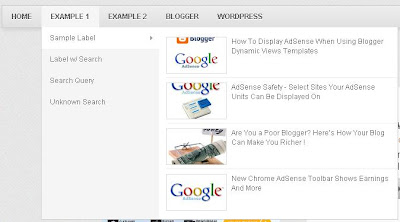
Menu navigasi bisa dibilang merupakan salah satu komponen penting dalam sebuah blog/situs. Lihat saja, hampir setiap blog menggunakan menu navigasi baik itu yang sederhana maupun yang memiliki nilai estetika tinggi. Kali ini saya akan share sebuah menu navigasi yang sangat menarik, dimana menu ini akan menampilkan artikel-artikel yang terkait dengan label yang kita jadikan menu. Untuk lebih jelasnya sobat bisa melihat screenshoot dibawah ini:

menu navigasi dropdown ajax jquery keren


Bagaimana ? Menarik bukan ?
Nah, untuk membuatnya ikuti saja langkah-langkah dibawah ini :
  • Log in ke dashboar blog kita
  • Pilih menu Template dan klik Edit HTML
  • Beri tanda cek pada Expand widget templates
  • Letakkan kode berikut ini sebelum ]]></b:skin>
/* Menu Navigasi*/.w2bmenu *{margin: 0;padding: 0;}ul.w2bmenu {list-style: none;line-height: 1;overflow: visible !important;}ul.w2bmenu:after{margin: 0;padding: 0;content: ' ';display: block;height: 0px;clear: both;}ul.w2bmenu li{list-style: none;position:relative;float: left;margin: 0 !important;padding: 0 !important;}ul.w2bmenu li a{margin: 0;padding: 12px 16px !important;font-family: 'Helvetica Neue', Arial, Helvetica, sans-serif !important;color: #6b6b6b !important;text-shadow: 0 1px 0 #fff;font-weight: 700 !important;text-transform: uppercase !important;font-size: 12px !important;display: block !important;border: 0 none !important;}ul.w2bmenu li a:hover,ul.w2bmenu li a.hoverover{background: #f5f5f5 !important;}ul.w2bmenu ul{position: absolute;display: none;top: 100%;border:1px solid #ccc;}ul.w2bmenu li:hover > ul{display: block;}ul.w2bmenu ul li{float: none;min-width: 160px;background:#f5f5f5;text-shadow: none;}ul.w2bmenu ul li a{padding: 12px 14px;text-transform: none;font-weight: normal;}ul.w2bmenu ul li a:hover,ul.w2bajaxmenu ul li a.hoverover{background: #fff !important;}ul.w2bmenu ul ul{display: none;left: 100%;top: 0;}/* AJAX Menu Stylings */ul.w2bajaxmenu li div.submenu {display: none;position: absolute;width: 600px;z-index: 90;left: -1px;top: 100%;overflow: hidden;min-height: 150px;background: #fff;border:1px solid #cccccc;border-top: 0 none;}ul.w2bajaxmenu li:hover div.submenu {display: block;}ul.w2bajaxmenu ul ,ul.w2bajaxmenu ul li{display: block !important;border: 0 none !important;margin: 0 !important;padding:0 !important;}ul.w2bajaxmenu ul li{background: none !important;float: none !important;}ul.w2bajaxmenu ul.verticlemenu{position: absolute;width: 33%;left:0;top:0;bottom: 0;background: #f5f5f5;}ul.w2bajaxmenu ul.postslist {position: relative;display: block;width:65%;float: right;margin: 8px 0 !important;background: none;}ul.w2bajaxmenu ul.postslist li{display: block;overflow: hidden;border-bottom: 1px #eee solid;position: relative;min-height: 60px;padding: 8px 8px 8px 110px !important;}ul.w2bajaxmenu ul.postslist li:last-child{border-bottom: none 0;}ul.w2bajaxmenu ul.postslist li .imgCont{position: absolute;left: 0;top:8px;width: 100px;height: 60px;overflow: hidden;border:1px solid #dcdcdc;font-size: 0;line-height: 0;}ul.w2bajaxmenu ul.postslist li .imgCont img{position: relative;top:-20px;padding: 0;width: 100px;height: 100px;display: block;}ul.w2bajaxmenu ul.postslist li a{display: block;line-height: 1.4;padding: 0 !important;}ul.w2bajaxmenu .loader{background:url('http://i.imgur.com/SeivG.gif') no-repeat scroll 0 0 transparent;width:22px;height:22px;position: absolute;top:50%;margin-top: -11px;right:5px;}ul.w2bajaxmenu .menuArrow {border-bottom: 4px solid transparent;border-top: 4px solid transparent;border-left: 4px solid #999999;display: block;height: 0;margin-top: -4px;position: absolute;right: 11px;top: 50%;width: 0;}#w2bajaxmenu {background: #ededed;background: -moz-linear-gradient(top, #ededed 0%, #e0e0e0 100%);background: -webkit-gradient(linear, left top, left bottom, color-stop(0%,#ededed), color-stop(100%,#e0e0e0));background: -webkit-linear-gradient(top, #ededed 0%,#e0e0e0 100%);background: -o-linear-gradient(top, #ededed 0%,#e0e0e0 100%);background: -ms-linear-gradient(top, #ededed 0%,#e0e0e0 100%);background: linear-gradient(to bottom, #ededed 0%,#e0e0e0 100%);filter: progid:DXImageTransform.Microsoft.gradient( startColorstr='#ededed', endColorstr='#e0e0e0',GradientType=0 );border: 1px solid #cccccc;}
  • Jika blog sobat sudah terdapat plug in jquery, maka abaikan saja langkah ini. Letakkan kode berikut sebelum </head> 
<script type="text/javascript" src="http://ajax.googleapis.com/ajax/libs/jquery/1.8.2/jquery.min.js"></script>
  • Letakkan lagi kode berikut ini sebelum </head> 
<script type="text/javascript" src="http://widgets.way2blogging.org/blogger-widgets/ajaxbloggermenu.min.js"></script><script type="text/javascript">jQuery(document).ready(function($) {          $('#w2bajaxmenu').ajaxBloggerMenu({                   numPosts : 4, // Number of Posts to show                   defaultImg : 'http://url-to-image.com/default-image.jpeg' // Default thumbnail Image          });});</script>
  • Simpan template sobat
  • Buka Menu Layout dan tambahkan gadget HTML/Javascript dan masukkan kode berikut ini:
<ul id="w2bajaxmenu" class="w2bmenu">          <li>                   <a href="http://namabloganda.blogspot.com">Home</a>          </li>          <li>                   <a href="#">Contoh Dropdown</a>                   <ul>                             <li><a href="http://namabloganda.blogspot.com/search/label/AdSense">Sample Label</a></li>                             <li><a href="http://namabloganda.blogspot.com/search/label/Gadgets?q=Irfan">Label w/ Search</a></li>                             <li><a href="http://namabloganda.blogspot.com/search?q=ourreference">Search Query</a></li>                   </ul>          </li>          <li><a href="http://namabloganda.blogspot.com">Contoh normal</a></li></ul>
  • Save 
Yang harus sobat ketahui disini bahwa menu navigasi ini hanya mendukung Label URL, Search query dan Label with search query.
Untuk contoh masing-masingnya seperti berikut :

Label
http://namabloganda.blogspot.com/search/label/AdSense
Label with Search query
http://namabloganda.blogspot.com/search/label/Gadgets?q=Irfan
Search query
http://namabloganda.blogspot.com/search?q=ourreference

Ubah kode berhighlight hijau, biru dan ungu tersebut sesuai kebutuhan sobat

Nah, itu tadi cara membuat menu navigasi yang super keren.. semoga dapat membuat tampilan blog sobat terlihat lebih profesional :)
Jika ada pertanyaan ataupun sobat membutuhkan bantuan, jangan ragu untuk meninggalkan komentar melalui form dibawah ini.

Regards,
Irfan

Model Bisnis Online yang Potensial

Tahun 2012 telah terlalui dan kini kita telah memasuki tahun 2013, tidak ada salahnya bila kita mulai memikirkan untuk memiliki bisnis sendiri bukan? Semenjak beberapa tahun belakangan ini nama bisnis online seolah gencar dan booming diperbincangkan. Bisnis online adalah ladang bagi mereka yang memiliki kreativitas tinggi, dimana seperti yang kita ketahui bahwa dunia online (internet) adalah dunia yang sangat dinamis. Nah, untuk itu mari kita bahas model-model dunia bisnis yang berpotensi tinggi untuk merubah hidup kita :)
bisnis online potensial berpotensi
eCommerce
eCommerce dapat kita istilahkan sebagai pasar online, atau toko online. Dengan kata lain disini kita akan membuat sebuah situs yang menyediajakan produk / barang tertentu untuk dijual kepada para pelanggan yang menginginkan transaksi secara online. Tantangan dari bisnis ini adalah ketekuan dan kontinuitas dalam membangun dan mempromosikan toko online kita. Tentu hal tersebut akan sangat menyita waktu, namun demi keberhasilan apakah hal itu menjadi masalah ? :)
eBay
Dengan menjual barang-barang bekas kita yang sudah tidak terpakai lagi di eBay, otomatis kita akan mendapatkan uang. Namun eBay bukan saja sarana untuk menjual barang bekas, banyak pihak yang sukses besar di eBay dengan menjual barang-barang baru dengan skala besar. Kita harus ingat bahwa eBay adalah tempat jual beli online terbesar di dunia, jika kita bisa memanfaatkannya dengan baik eBay bisa menjadi sarana menjaring dollar yang efektif.
Blogging
Blogging adalah salah satu cara populer dalam berbisnis online. Banyak cara untuk mendapatkan penghasilan dari aktivitas blogging, seperti adsense, afiliasi, review, dan lain-lain. Bagi penggemar menulis, blogging menjadi sebuah hadiah besar yang patut disyukuri. Bagaimana tidak? Dengan blogging para penggemar menulis bisa menyalurkan hasrat menulisnya sekaligus berbagi pengetahuan kepada orang lain, hadiah tambahannya adalah mendapatkan penghasilan dari aktivitas blogging tersebut. Untuk sukses berbisnis di dunia blogging memang memerlukan waktu dan tenaga yang ekstra, karena tidak mudah untuk bisa menciptakan blog / situs yang populer dan bertrafik tinggi. Namun apabila kedua hal itu sudah bisa anda dapatkan, maka selamat menikmati pendapatan pasif anda :).
Offline Consulting
Jika Anda memiliki keahlian dibidang Internet marketing, inilah saatnya bagi Anda untuk menjual keahlian Anda tersebut :). Diluar sana terdapat jutaan bisnis offline yang mencari cara untuk terus meningkatkan penjualan dan menarik pelanggan melalui kanal online mereka. Inilah kesempatan bagi Anda untuk menawarkan konsultasi umum, jasa pembuatan website, Adwords, dan lain-lain. Pada umumnya para pemilik bisnis offline hanya memiliki sedikit pengetahuan dibidang internet marketing, mereka akan lebih memilih untuk menyewa jasa pakar.
Freelancing
Ini adalah salah satu metode bisnis yang sangat saya sukai dan sedang saya pelajari. Dengan freelancing kita bisa menjual keahlian kita seperti menulis, programming, desain, video editing, excel, dan lain-lain. Kita bebas untuk menentukan harga jasa kita sendiri dan mengerjakan proyek yang diberikan kepada kita dengan jangka waktu tertentu. Banyak situs yang menyediakan tempat untuk bertemunya para freelancer dengan pembeli jasa, seperti freelance.com atau fiverr.com.
Produk Informasi
Bisnis jenis ini juga sangat booming akhir-akhir ini. Jika Anda memiliki keahlian dibidang tertentu dan menurut Anda keahlian itu sangat berharga, mengapa tidak jika Anda membuat sebuah eBook dan menjualnya ? Pastikan eBook yang dibuat memiliki kualitas konten yang bagus sehingga tidak menimbulkan kekecewaan bagi para pembeli.

Itu tadi model-model bisnis online yang berpotensi besar bagi kita yang mau berusaha, bekerja keras dan bekerja cerdas :) . Semoga bisa membatu sahabat dalam menemukan jalan kesuksesan.

Apakah sobat memiliki ide bisnis yang lain ? Silakan share dengan berkomentar melalui form dibawah ini, ilmu yang sobat bagikan sangat berarti bagi saya :).

Regards,
Irfan

Cara mengetahui kode HTML dari warna

Assalamualaikum..
Sebagai blogger maupun pekerjaan lainnya, terkadang kita diharuskan untuk bermain - main dengan warna. Untuk bermain-main dengan warna dalam sebuah blog ataupun hal lain yang berhubungan dengan HTML, kita akan selalu berhubungan dengan kode HTML dari warna-warna tersebut. Kode HTML dari warna biasanya berformat sebagai berikut:
#Hex_values
Kita tidak perlu menghafal semua kode warna, hanya perlu untuk memahami bagaimana kita bisa mendapatkan kode tersebut sesuai dengan warna yang kita inginkan.
Untuk mengetahui kode HTML dari warna yang kita inginkan, kita bisa mengunjungi situs HTML Color Picker .
Disana kita disediakan tool yang sangat bermanfaat dan powerful, dimana kita tinggal memilih warna yang kita inginkan dan otomatis kode HTML dari warna tersebut akan muncul. Selain itu tool ini juga support pengaturan gradasi / ketebalan warna.. pokoknya sangat recommended deh :)
Ini dia screenshotnya :

kode warna html

Perhatikan pada bagian selected color, itulah kode HTML dari warna merah dengan tingkat gradasi yang saya pilih pada gambar diatas.

Selain itu, jika kita mempunyai sebuah kode warna HTML dan tidak tau kode tersebut mewakili warna apa, kita bisa mengetahuinya dengan memasukkan kode tersebut kedalam kotak selected color lalu menekan tombol submit.. otomatis warna yang mewakili kode tersebut akan ditampilkan.

Nah, itu tadi cara mengetahui kode HTML dari warna.. Semoga bermanfaat bagi sahabat semua :)

Regards,
Irfan

Cara Menambahkan Meta Description Pada Blog Dengan Menggunakan Setting/Pengaturan Blogger

Meta description adalah hal yang sangat penting untuk mengoptimalkan hasil pencarian blog Anda. Pada interface terbaru dari Blogger, kita dapat menambahkan meta description pada blog kita tanpa harus mengedit HTML, melainkan melalui pengaturan yang sudah disediakan oleh Blogger. Namun kita masih belum bisa untuk menambahkan meta keyword karena memang fasilitas ini belum disediakan. Untuk menambahkannya Anda bisa membaca artikel ini : Cara Menambahkan Meta Description dan Meta Keyword.
Meta Descriptions, which are HTML attributes that provide concise explanations of the contents of web pages, are commonly used by search engines on search result pages to display preview snippets for a given page. (Dikutip dari http://www.seomoz.org)
Untuk menambahkan meta description pada blog Anda, cukup ikuti langkah berikut ini :
  • Masuk ke dashboard.
  • Settings -> Search preferences .
Akan tampak seperti ini :

meta description blogger
  • Klik "edit" pada Description.
  • Akan muncul pilihan yes dan no, pilih yes.
  • Masukkan deskripsi blog yang Anda inginkan pada form yang muncul.
Akan tampak seperti ini :

meta description blogger
  • Klik save changes.
Sekarang Anda telah memiliki meta description pada blog Anda, selamat :). Semoga dengan adanya meta description dapat menunjang kesuksesan Anda dalam blogging :).

Menambahkan Emoticon/Smile Pada Posting Blog

Salah satu faktor yang menjadi daya tarik sebuah blog adalah pemiliknya yang ramah dan suka berinteraksi dengan pengunjung.. Nah, salah satu cara untuk menunjukan keramahan kita kepada pengunjung adalah dengan menggunakan emoticon senyum. Walaupun kelihatannya sepele, tapi ini memiliki dampak psikologis yang cukup berpengaruh. Selain itu, coba lihat tulisan ini: 'SAYA SEDANG MARAH!!!' dan bandingkan dengan 'Saya sedang marah!!!'. Manakah tulisan yang lebih menggambarkan kemarahan ? tentu saja yan pertama, sehingga sekarang kita bisa mengambil kesimpulan bahwa ternyata gaya tulisan itu juga memiliki dampak psikologis bagi pembaca :).

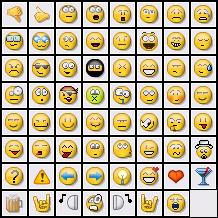
emoticon smile blog

Untuk menambahkan emoticon/smile (apapun itu namanya :D) pada posting kita, ikuti langkah berikut:
  • Masuk ke dashboard
  • Klik desing
  • Pilih tab Edit HTML
  • Beri cek pada Expand Widget Templates
  • Cari kode ]]></b:skin>
  • Letakkan kode berikut ini dibawahnya
<script src='http://louislim2.googlepages.com/addSmiley.js' type='text/javascript'/>
  • Save Template
Cuma itu saja caranya, Mudah bukan ? :)

Untuk memunculkan emoticon tersebut, kita cukup mengetik karakter berikut pada post blog kita:
:) :)
:D :D
:( :(
:p :p
:$ :$
;) ;)
:@ :@
:k :k
:x :x
:# :#
:o :o

Semoga bermanfaat :)
Regards,
Irfan

Page Rank Pertama

Alhamdulillah.. itulah yang bisa saya katakan saat ini. Akhirnya blog saya berhasil juga mendapat page rank setelah sekian lama penantian yang sangat menantang kesabaran (Lebay :D). Bagi sahabat yang merupakan blogger senior dan handal tentu mendapat page rank 1 seperti blog saya ini adalah hal yang kecil dan sebelah mata.. Namun bagi saya ini adalah bentuk penghargaan dari google kepada blog saya yang sangat luar biasa :). Dengan adanya page rank ini saya menjadi lebih semangat dan serius dalam blogging. 

Apalagi, ini adalah blog pertama yang saya kembangkan dengan serius.. sebelumnya blog saya hampir semuanya hanya berumur 1-7 hari, setelah itu si empunya blog meninggalkan mereka semena - mena dengan lenyap entah kemana (Lebay lagi.. hehehe).
Untuk itu saya sangat berterima kasih kepada Allah SWT atas berkah Ramadhan yang diberikanNya serta kepada sahabat setia saya yang selama ini menjadi penyemangat saya dalam blogging..

Salam hangat,
Irfan

Cara Mengatur Jumlah Post yang Ditampilkan Setiap Halaman Label


Secara Default Blog kita akan menampilkan 20 post pada halaman label. Mungkin jumlah tersebut kurang sesuai dengan yang Anda inginkan, bisa saja Anda ingin mengurangi jumlah post yang ditampilkan untuk mengurangi waktu loading halaman atau menambahnya untuk menampilkan seluruh post yang sesuai degnan label tersebut.


label blog
Untuk mengaturnya, ikuti langkah berikut :
  • Masuk ke dashboard
  • Klik design
  • Pilih tab Edit HTML
  • Beri tanda cek pada Expand Widget Templates
  • Cari kode berikut ini :
expr:href='data:label.url'
  • Ganti kode tersebut dengan 
expr:href='data:label.url + "?max-results=9999"'
Lihat pada angka 9999, itu bermaksud bahwa saya ingin menampilkan 9999 post jika saya membuka sebuah halaman label (hehehe, banyak banget ya :D). Silakan atur sesuai selera dan kebutuhan Anda :)
  • Save Template
  • Selesai...
Nah, itu tadi caranya Mengatur Jumlah Post yang Ditampilkan Setiap Halaman Label. Semoga dapat membantu :)

Regards,
Irfan

15 Alternatif Pengganti Google AdSense

Cara Membuat Custom Permalink Pada Post Blog

Blogger telah menambahkan fitur terbaru yang dapat kita gunakan untuk mengatur / mengkustomisasi permalink pada post blog kita. Namun untuk menggunakannya kita harus masuk ke Blogger In Draft (draft.blogger.com), bukan blogger.com

Bagi Anda yang belum mengetahui apa itu permalink, saat Anda membuat sebuah post maka alamat dari post tersebut akan berformat seperti ini:
www.blogsaya.blogspot.com/2012/07/Disini-letak-permalink.html dimana permalink tersebut biasanya diambil dari judul post kita.

Sebelum dikeluarkannya fitur ini, kita tidak mempunyai kontrol apa-apa terhadap permalink kecuali dengan merubah judul post kita untuk merubah permalink, selain itu jumlah karakter untuk sebuah permalink juga dibatasi sehingga jika judul post kita sangat panjang maka akan ada beberapa karakter dari judul post tersebut yang hilang dari permalink.

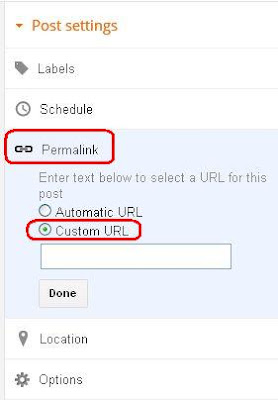
Fitur terbaru ini akan bisa kita lihat dibagian sidebar kanan post editor

custom permalink blogger

Jika Anda memilih automatic URL, maka permalink akan otomatis diambil dari judul post Anda seperti yang telah saya jelaskan tadi. Namun jika Anda memilih Custom URL, maka Anda bebas untuk menentukan permalink Anda, bahkan jika Anda mengisinya dengan hal yang tidak berhubungan sama sekali dengan isi post. Selain itu Anda juga bisa menghilangkan tanda '-' yang biasanya terdapat pada permalink default.

Semoga membantu :)

Regards,
Irfan

Cara Membuat Header Blog Berisikan Link

Assalamualaikum..
Sebuah Header bukan saja menunjukan apa nama dan deskripsi dari blog kita, Header juga bisa menjadi salah satu daya tarik utama sebuah blog bila kita mampu memaksimalkannya dengan baik. Header yang bagus, unik, lucu, gokil dan tidak pasaran tentu saja akan membuat pengunjung tertarik dan bisa saja mereka menjadi pembaca setia kita :).
Kali ini kita akan membahas bagaimana cara membuat Header blog yang berisikan Link. Langsung saja tanpa berbasa - basi :)

Yang kita butuhkan adalah 2 software dan 1 situs yang sudah tidak asing lagi ditelinga, Adobe Photoshop (atau bisa software photo editor lainnya), Dreamweaver (Untuk menambah link pada gambar), Photobucket (Untuk media penyimpanan gambar).

1. Pertama - tama buatlah dulu gambar yang akan sahabat jadikan header. Sebagus dan sekreatif mungkin, dan sesuai dengan selera sahabat :).  Oh iya, jangan lupa untuk menyesuaikan ukuran gambar dengan ukuran header sobat, karena jika tidak sesuai ukurannya maka hasilnya nanti juga kurang baik (gambar bisa terpotong).
misalnya saja gambar ini yang akan menjadi header blog saya :

Simpan gambar tersebut dan keluar saja dari photoshop karena kita hanya membutuhkan photoshop untuk "mengotak - atik" gambar header kita :) .

2. Buka situs www.photobucket.com lalu sign up dan ikuti langkah yang ada jika sahabat belum mendaftar, jika sudah tinggal klik sign in -> upload -> select file from my computer -> pilih file header yang sudah disimpan tadi. Tunggu proses upload, dan jika sudah selesai maka hasilnya akan seperti ini :


Perhatikan bagian yang saya lingkari merah itu, nantinya direct link tersebut yang akan kita gunakan.


3. Sekarang kita tinggalkan dulu photobucket dan masuk ke dreamweaver. Klik File -> New -> HTML -> Klik create. Maka akan muncul jendela seperti ini :


Letakkan kursor setelah <body>, setelah itu klik insert -> image -> pilih gambar header yang sudah kita simpan tadi -> bila ada pilihan klik OK terus saja.
maka hasilnya akan seperti ini :


Lalu klik pada gambar, dan akan muncul rectangular hotspot tool dan oval hotspot tool pada bagian pojok kiri bawah. Gunakan kedua tools tersebut untuk menentukan area mana yang akan kita jadikan link.
Misalnya saya menggunakan rectangular hotspot tool untuk membuat gambar ikon facebook menuju akun facebook saya. maka caranya klik rectangular hotspot tool -> blok bagian gambar facebook -> pada kotak link masukkan url alamat yang dituju, sebagai contoh saya masukkan url yang menuju akun facebook saya -> pada target saya pilih "_blank" (agar link dibuka pada tab baru) -> pada alt masukkan kalimat / info yang akan muncul bila kursor diletakkan diatas gambar yang kita beri link.


4. kalau sudah semua bagian gambar yang kita inginkan diberi link, maka langkah selanjutnya tinggal menyimpan hasil kreasi kita tersebut. caranya tinggal klik file -> save as. Nah, hasilnya nanti berupa file .html, buka file tersebut dengan notepad dan hasilnya nanti akan seperti ini :


Lihat pada <img src="Untitled-1.jpg"... nah Untitled-1.jpg tersebut merupakan alamat gambar, ganti Untitled-1.jpg dengan alamat direct link yang telah kita bahas pada langkah 2 tadi. sehingga menjadi seperti ini bila saya contohkan milik saya :
<img src="http://i1070.photobucket.com/albums/u498/starvanzs/headerlink.jpg"....
 5. Sekarang kita masuk ke blogger. pada dashboard klik design -> pada page elements klik add a gadget -> pilih HTML/Javascript -> Pada content masukkan kode yang ada pada notepad tadi mulai dari <img src... sampai </map> -> klik simpan


6. Drag widget Header baru yang telah kita buat tadi tepat dibawah header lama yang ingin kita gantikan.
7. Klik Edit pada widget Header lama kita dan pilih remove untuk menghapusnya. Klik save.

Selesaiiii.... haaaaaaahh :D
capek juga rasanya membuat tutorial yang panjang ini. semoga bermanfaat bagi sahabat semua :)
NB : Apabila ada pertanyaan silakan tinggalkan di komentar.


Salam hangat,
Irfan

6 Cara Membuat Template Blog Menjadi SEO Friendly


Assalamualaikum..
Blog yang memiliki konten yang menarik dan berkualitas tentu saja perlu disokong oleh berbagai elemen yang mendukung dan menambah kualitas blog tersebut. Salah satu faktor yang tidak pernah luput dari berkembang atau tidaknya sebuah blog adalah TEMPLATE BLOG itu sendiri. Template blog yang SEO friendly tentu saja sangat memanjakan author dalam berkreasi dan menghasilkan post yang berkualitas karena tak perlu lagi memikirkan bermacam-macam optimasi blog yang terkadang menjadi sedikit ribet.
Untuk itu kali ini saya akan berusaha untuk mengulas berbagai macam cara yang telah saya coba dan saya terapkan pada blog ini untuk membuat template blog yang SEO friendly.
template seo friendly

1. Rubah Page Title Blog
Lebih SEO Friendly manakah antara :
- Judul Blog : Judul Artikel
atau
- Judul Artikel : Judul Blog
???
Tentu saja opsi yang kedua. Untuk merubah Page title blog kita, Baca Disini

2. Pasang Meta Deskripsi dan Meta Keyword
Hal ini akan sangat membantu kita dalam mengenalkan isi / konten apa saja yang terdapat dalam blog kita kepada mesin pencari maupun para information's seeker. Untuk Memasangnya, Baca Disini

3. Memasang Navigasi Breadcrumb
Breadcrumb sangat bermanfaat bagi kemudahan pengunjung blog kita untuk mengetahui dimanakah posisi mereka saat membaca artikel yang terdapat pada blog kita. Selain itu menurut para master SEO, breadcrumb juga mendukung SEO sebuah blog. Untuk itu tidak salah jika kita memasangnya pada blog kita. Untuk memasangnya, Baca Disini

4. Mematikan Setting Archive
Hal ini sangat penting untuk mencegah duplicate contents pada hasil pencarian search engine terhadap blog kita.
Untuk mematikannya dapat dengan cara:

  • Masuk ke dashboard
  • Klik Setting
  • Pilih tab Archiving
  • Pada Archive Frequency pilih No Archive
  • Save Setting
5. Merubah Tag Heading Judul Blog
Tag heading <h1> lebih menarik bagi mesin pencari search engine. Untuk itu lebih baik kita merubah tag heading judul blog kita menjadi <h1> dan dengan sedikit modifikasi kita kembalikan lagi ukuran judul blog kita menjadi seperti semula (tidak sebesar h1).
Untuk merubahnya, Baca Disini

6. Menambah Canocial
Canocial juga penting untuk mencegah duplicate content. Untuk itu silakan baca cara dan keterangannya Disini

Nah, itu tadi beberapa cara yang dapat kita gunakan untuk membuat template blog kita menjadi lebih SEO friendly. Semoga bermanfaat dan dapat menunjang kesuksesan sahabat semua dalam blogging :)

Regards,
Irfan

Mengganti Tag Heading Judul Blog Agar Menjadi Lebih SEO Friendly


Assalamualaikum..
Kembali lagi kali ini kita membahas permasalahan SEO, dan yang akan dibahas kali ini adalah Cara mengganti tag heading judul blog agar menjadi lebih SEO friendly.
Mesin pencari google lebih menyukai tag heading <h1> dibandingkan lainnya, dikarenakan dianggap merupakan yang terpenting. Oleh sebab itu, ada baiknya bila kita mengganti tag heading judul post kita dengan <h1>.
seo friendly
Untuk melakukannya ikuti langkah berikut ini :
  • Masuk ke dashboard
  • Klik desing
  • Pilih tab edit HTML
  • Cari kode berikut ini :
<b:if cond='data:post.title'>
<h3 class='post-title entry-title'>
<b:if cond='data:post.link'>
<a expr:href='data:post.link'><data:post.title/></a>
<b:else/>
<b:if cond='data:post.url'>
<a expr:href='data:post.url'><data:post.title/></a>
<b:else/>
<data:post.title/>
</b:if>
</b:if>
</h3>
</b:if>
  • Ganti angka 3 tersebut dengan 1
  • Cari kode ]]></b:skin>
  • Letakkan kode berikut ini sebelum  ]]></b:skin>
h1.post-title, .post h1 #Blog1 h1, #Blog2 h1 { font-size:1.5em; }
Tujuannya adalah membuat judul yang awalnya berubah menjadi berukuran sangat besar karena diubah menjadi <h1> kembali menjadi berukuran sedang.
  • Klik save template
  • Selesai..
Nah itu tadi cara merubah tag heading judul blog kita agar menjadi lebih SEO friendly.. semoga bermanfaat dan dapat semakin menunjang kesuksesan sahabat dalam blogging :)

Regards,
Irfan

Cara Membuat Related Post Dengan Scroll


Assalamualaikum..
Pada kesempatan kali ini saya akan berbagi cara membuat related post yang telah dilengkapi dengan scroll. Related post sangat penting dan sangat ampuh dalam meningkatkan page view blog kita.
Untuk menambahkannya pada blog kita, ikuti langkah berikut ini :

related post artikel terkait
  • Masuk ke dashboard
  • Klik design
  • Pilih tab edit html
  • Klik expand widget templates
  • Cari kode ]]></b:skin>
  • letakkan kode berikut ini diatasnya
/*-- Related Post dengan Scroll : ourreference.blogspot.com --*/
.rbbox{border: 1px solid #D8D8D8;padding: 5px;
background-color: #E0F8E0;-moz-border-radius:5px; margin:5px;}
.rbbox:hover{background-color: #EFFBEF;}
  • Cari kode <data:post.body/>
  • Letakkan kode berikut ini setelah <data:post.body/> 
<b:if cond='data:blog.pageType == &quot;item&quot;'>
<H2>Related Post:</H2>
<div class='rbbox'>
<div style='margin:0; padding:10px;height:200px;overflow:auto;border:1px solid #ccc;'>
<div id='albri'/>
<script type='text/javascript'>
var homeUrl3 = &quot;<data:blog.homepageUrl/>&quot;;
var maxNumberOfPostsPerLabel = 4;
var maxNumberOfLabels = 10;
maxNumberOfPostsPerLabel = 50;
maxNumberOfLabels = 3;
function listEntries10(json) {
var ul = document.createElement(&#39;ul&#39;);
var maxPosts = (json.feed.entry.length &lt;= maxNumberOfPostsPerLabel) ?
json.feed.entry.length : maxNumberOfPostsPerLabel;
for (var i = 0; i &lt; maxPosts; i++) {
var entry = json.feed.entry[i];
var alturl;
for (var k = 0; k &lt; entry.link.length; k++) {
if (entry.link[k].rel == &#39;alternate&#39;) {
alturl = entry.link[k].href;
break;
}
}
var li = document.createElement(&#39;li&#39;);
var a = document.createElement(&#39;a&#39;);
a.href = alturl;
if(a.href!=location.href) {
var txt = document.createTextNode(entry.title.$t);
a.appendChild(txt);
li.appendChild(a);
ul.appendChild(li);
}
}
for (var l = 0; l &lt; json.feed.link.length; l++) {
if (json.feed.link[l].rel == &#39;alternate&#39;) {
var raw = json.feed.link[l].href;
var label = raw.substr(homeUrl3.length+13);
var k;
for (k=0; k&lt;20; k++) label = label.replace(&quot;%20&quot;, &quot; &quot;);
var txt = document.createTextNode(label);
var h = document.createElement(&#39;b&#39;);
h.appendChild(txt);
var div1 = document.createElement(&#39;div&#39;);
div1.appendChild(h);
div1.appendChild(ul);
document.getElementById(&#39;albri&#39;).appendChild(div1);
}
}
}
function search10(query, label) {
var script = document.createElement(&#39;script&#39;);
script.setAttribute(&#39;src&#39;, query + &#39;feeds/posts/default/-/&#39;
+ label +
&#39;?alt=json-in-script&amp;callback=listEntries10&#39;);
script.setAttribute(&#39;type&#39;, &#39;text/javascript&#39;);
document.documentElement.firstChild.appendChild(script);
}
var labelArray = new Array();
var numLabel = 0;
<b:loop values='data:posts' var='post'>
<b:loop values='data:post.labels' var='label'>
textLabel = &quot;<data:label.name/>&quot;;
var test = 0;
for (var i = 0; i &lt; labelArray.length; i++)
if (labelArray[i] == textLabel) test = 1;
if (test == 0) {
labelArray.push(textLabel);
var maxLabels = (labelArray.length &lt;= maxNumberOfLabels) ?
labelArray.length : maxNumberOfLabels;
if (numLabel &lt; maxLabels) {
search10(homeUrl3, textLabel);
numLabel++;
}
}
</b:loop>
</b:loop>
</script>
</div>
<script type='text/javascript'>RelPost();</script>
</div>
</b:if>
  • Klik save template
  • Selesai... 
Itu tadi cara membuat related post dengan scroll pada blog, semoga bisa meningkatkan page view sahabat serta menambah kesuksesan dalam blogging :)

Regards,
Irfan

Menambahkan Rel Canocial pada Blog


rel canocial
Assalamualaikum..
Kali ini saya akan melanjutkan berbagi mengenai SEO pada Blog. Yang akan kita bahas adalah Cara Menambahkan Rel Canocial pada Blog.
Canocial ini cukup penting bagi SEO sebuah blog. Canocial memberi tahu URL manakah yang lebih penting untuk diindeks mesin pencari google. Biasanya hal ini terjadi ketika robot Google menemukan duplicate content pada hasil pencarian yang pada umumnya antara URL primer/Utama dan URL yang mengandung ShowComment..

Lebih jelasnya mari kita perhatikan dua URL berikut
  1. http://namablog.blogspot.com/2012/7/Judul-artikel.html
  2. http://namablog.blogspot.com/2012/7/Judul-artikel.html?ShowComment=123456
Agar google tidak mengindeks URL yang mengandung ShowComment, maka kita perlu menambahkan canocial agar tidak terjadi duplicate content.

Untuk memasang canocial sendiri, ikuti cara berikut :
  • masuk ke dashboard
  • klik design
  • pilih tab edit html
  • cari kode <head>
  • letakkan kode dibawah ini setelah <head>
<link expr:href='data:blog.url' rel='canonical' />
  • klik save template
  • selesai.. 
Nah itu tadi cara untuk Menambahkan Rel Canocial pada Blog.. Semoga bermanfaat dan bisa membuat sahabat semakin sukses dalam blogging :)

Regards,
Irfan