Cara Membuat Footer Blog Menjadi 3 Kolom


membuat footer 3 kolom

Footer merupakan salah satu elemen penting dari sebuah blog. Dengan Adanya footer kita bisa menambahkan widget-widget yang tidak cukup apabila kita tempatkan pada sidebar ataupun bisa membuat sidebar terlalu panjang bila kita tempatkan disana.
Apabila saat ini footer sobat hanya berupa satu kolom dan sobat merasa jumlah tersebut kurang, maka sobat bisa menerapkan cara dibawah ini untuk merubah jumlah footer tersebut menjadi tiga kolom.
Caranya sebagai berikut :
  • Log in ke dashboard blog sobat dan pilih menu template
  • Pilih Edit HTML
  • Beri tanda cek pada Expand Widget Templates
  • Cari kode ]]></b:skin> dan letakkan kode berikut ini diatasnya
#footer-3kolom-Referensikita {
clear:both;
}
.footer-column {
padding: 10px;
}
  • Cari kode berikut ini 
<div id='footer-wrapper'>
<b:section class='footer' id='footer'/>
</div>
  • Ganti  <b:section class='footer' id='footer'/> pada kode diatas dengan kode dibawah ini
<div id='footer-3kolom-Referensikita'>
<div id='footer1' style='width: 30%; float:left;
margin:0; text-align:left;'>
<b:section class='footer-column' id='col1'
preferred='yes' style='float:left;'/>
</div>
<div id='footer2' style='width: 40%; float: left;
margin:0; text-align: left;'>
<b:section class='footer-column' id='col2'
preferred='yes' style='float:left;'/>
</div>
<div id='footer3' style='width: 30%; float: right;
margin:0; text-align: left;'>
<b:section class='footer-column' id='col3'
preferred='yes' style='float:right;'/>
</div>
<div style='clear:both;'/>
</div>
Sehingga kodenya sekarang berbentuk seperti ini :
<div id='footer-wrapper'>
<div id='footer-3kolom-Referensikita'>
<div id='footer1' style='width: 30%; float:left;
margin:0; text-align:left;'>
<b:section class='footer-column' id='col1'
preferred='yes' style='float:left;'/>
</div>
<div id='footer2' style='width: 40%; float: left;
margin:0; text-align: left;'>
<b:section class='footer-column' id='col2'
preferred='yes' style='float:left;'/>
</div>
<div id='footer3' style='width: 30%; float: right;
margin:0; text-align: left;'>
<b:section class='footer-column' id='col3'
preferred='yes' style='float:right;'/>
</div>
<div style='clear:both;'/>
</div>
</div>
  • Simpan Template Anda
  • Selesai..
Nah, sekarang saatnya sobat melihat hasilnya dengan masuk ke menu layout. Bagaimana ? Berhasil kan ?
Rencananya akan digunakan untuk apa saja nih 3 kolom footernya sob ? Siapa tau saya bisa mendapatkan ide dari rencana sobat :). Mari kita diskusi bersama melalui form komentar dibawah ini :).

Regards,
Irfan

Menu Navigasi Ajax Keren

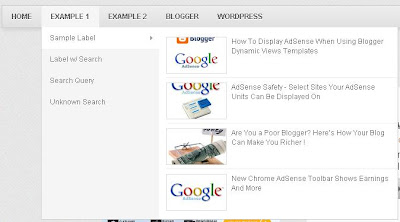
Menu navigasi bisa dibilang merupakan salah satu komponen penting dalam sebuah blog/situs. Lihat saja, hampir setiap blog menggunakan menu navigasi baik itu yang sederhana maupun yang memiliki nilai estetika tinggi. Kali ini saya akan share sebuah menu navigasi yang sangat menarik, dimana menu ini akan menampilkan artikel-artikel yang terkait dengan label yang kita jadikan menu. Untuk lebih jelasnya sobat bisa melihat screenshoot dibawah ini:

menu navigasi dropdown ajax jquery keren


Bagaimana ? Menarik bukan ?
Nah, untuk membuatnya ikuti saja langkah-langkah dibawah ini :
  • Log in ke dashboar blog kita
  • Pilih menu Template dan klik Edit HTML
  • Beri tanda cek pada Expand widget templates
  • Letakkan kode berikut ini sebelum ]]></b:skin>
/* Menu Navigasi*/.w2bmenu *{margin: 0;padding: 0;}ul.w2bmenu {list-style: none;line-height: 1;overflow: visible !important;}ul.w2bmenu:after{margin: 0;padding: 0;content: ' ';display: block;height: 0px;clear: both;}ul.w2bmenu li{list-style: none;position:relative;float: left;margin: 0 !important;padding: 0 !important;}ul.w2bmenu li a{margin: 0;padding: 12px 16px !important;font-family: 'Helvetica Neue', Arial, Helvetica, sans-serif !important;color: #6b6b6b !important;text-shadow: 0 1px 0 #fff;font-weight: 700 !important;text-transform: uppercase !important;font-size: 12px !important;display: block !important;border: 0 none !important;}ul.w2bmenu li a:hover,ul.w2bmenu li a.hoverover{background: #f5f5f5 !important;}ul.w2bmenu ul{position: absolute;display: none;top: 100%;border:1px solid #ccc;}ul.w2bmenu li:hover > ul{display: block;}ul.w2bmenu ul li{float: none;min-width: 160px;background:#f5f5f5;text-shadow: none;}ul.w2bmenu ul li a{padding: 12px 14px;text-transform: none;font-weight: normal;}ul.w2bmenu ul li a:hover,ul.w2bajaxmenu ul li a.hoverover{background: #fff !important;}ul.w2bmenu ul ul{display: none;left: 100%;top: 0;}/* AJAX Menu Stylings */ul.w2bajaxmenu li div.submenu {display: none;position: absolute;width: 600px;z-index: 90;left: -1px;top: 100%;overflow: hidden;min-height: 150px;background: #fff;border:1px solid #cccccc;border-top: 0 none;}ul.w2bajaxmenu li:hover div.submenu {display: block;}ul.w2bajaxmenu ul ,ul.w2bajaxmenu ul li{display: block !important;border: 0 none !important;margin: 0 !important;padding:0 !important;}ul.w2bajaxmenu ul li{background: none !important;float: none !important;}ul.w2bajaxmenu ul.verticlemenu{position: absolute;width: 33%;left:0;top:0;bottom: 0;background: #f5f5f5;}ul.w2bajaxmenu ul.postslist {position: relative;display: block;width:65%;float: right;margin: 8px 0 !important;background: none;}ul.w2bajaxmenu ul.postslist li{display: block;overflow: hidden;border-bottom: 1px #eee solid;position: relative;min-height: 60px;padding: 8px 8px 8px 110px !important;}ul.w2bajaxmenu ul.postslist li:last-child{border-bottom: none 0;}ul.w2bajaxmenu ul.postslist li .imgCont{position: absolute;left: 0;top:8px;width: 100px;height: 60px;overflow: hidden;border:1px solid #dcdcdc;font-size: 0;line-height: 0;}ul.w2bajaxmenu ul.postslist li .imgCont img{position: relative;top:-20px;padding: 0;width: 100px;height: 100px;display: block;}ul.w2bajaxmenu ul.postslist li a{display: block;line-height: 1.4;padding: 0 !important;}ul.w2bajaxmenu .loader{background:url('http://i.imgur.com/SeivG.gif') no-repeat scroll 0 0 transparent;width:22px;height:22px;position: absolute;top:50%;margin-top: -11px;right:5px;}ul.w2bajaxmenu .menuArrow {border-bottom: 4px solid transparent;border-top: 4px solid transparent;border-left: 4px solid #999999;display: block;height: 0;margin-top: -4px;position: absolute;right: 11px;top: 50%;width: 0;}#w2bajaxmenu {background: #ededed;background: -moz-linear-gradient(top, #ededed 0%, #e0e0e0 100%);background: -webkit-gradient(linear, left top, left bottom, color-stop(0%,#ededed), color-stop(100%,#e0e0e0));background: -webkit-linear-gradient(top, #ededed 0%,#e0e0e0 100%);background: -o-linear-gradient(top, #ededed 0%,#e0e0e0 100%);background: -ms-linear-gradient(top, #ededed 0%,#e0e0e0 100%);background: linear-gradient(to bottom, #ededed 0%,#e0e0e0 100%);filter: progid:DXImageTransform.Microsoft.gradient( startColorstr='#ededed', endColorstr='#e0e0e0',GradientType=0 );border: 1px solid #cccccc;}
  • Jika blog sobat sudah terdapat plug in jquery, maka abaikan saja langkah ini. Letakkan kode berikut sebelum </head> 
<script type="text/javascript" src="http://ajax.googleapis.com/ajax/libs/jquery/1.8.2/jquery.min.js"></script>
  • Letakkan lagi kode berikut ini sebelum </head> 
<script type="text/javascript" src="http://widgets.way2blogging.org/blogger-widgets/ajaxbloggermenu.min.js"></script><script type="text/javascript">jQuery(document).ready(function($) {          $('#w2bajaxmenu').ajaxBloggerMenu({                   numPosts : 4, // Number of Posts to show                   defaultImg : 'http://url-to-image.com/default-image.jpeg' // Default thumbnail Image          });});</script>
  • Simpan template sobat
  • Buka Menu Layout dan tambahkan gadget HTML/Javascript dan masukkan kode berikut ini:
<ul id="w2bajaxmenu" class="w2bmenu">          <li>                   <a href="http://namabloganda.blogspot.com">Home</a>          </li>          <li>                   <a href="#">Contoh Dropdown</a>                   <ul>                             <li><a href="http://namabloganda.blogspot.com/search/label/AdSense">Sample Label</a></li>                             <li><a href="http://namabloganda.blogspot.com/search/label/Gadgets?q=Irfan">Label w/ Search</a></li>                             <li><a href="http://namabloganda.blogspot.com/search?q=ourreference">Search Query</a></li>                   </ul>          </li>          <li><a href="http://namabloganda.blogspot.com">Contoh normal</a></li></ul>
  • Save 
Yang harus sobat ketahui disini bahwa menu navigasi ini hanya mendukung Label URL, Search query dan Label with search query.
Untuk contoh masing-masingnya seperti berikut :

Label
http://namabloganda.blogspot.com/search/label/AdSense
Label with Search query
http://namabloganda.blogspot.com/search/label/Gadgets?q=Irfan
Search query
http://namabloganda.blogspot.com/search?q=ourreference

Ubah kode berhighlight hijau, biru dan ungu tersebut sesuai kebutuhan sobat

Nah, itu tadi cara membuat menu navigasi yang super keren.. semoga dapat membuat tampilan blog sobat terlihat lebih profesional :)
Jika ada pertanyaan ataupun sobat membutuhkan bantuan, jangan ragu untuk meninggalkan komentar melalui form dibawah ini.

Regards,
Irfan

Cara Membuat Related Post Dengan Scroll


Assalamualaikum..
Pada kesempatan kali ini saya akan berbagi cara membuat related post yang telah dilengkapi dengan scroll. Related post sangat penting dan sangat ampuh dalam meningkatkan page view blog kita.
Untuk menambahkannya pada blog kita, ikuti langkah berikut ini :

related post artikel terkait
  • Masuk ke dashboard
  • Klik design
  • Pilih tab edit html
  • Klik expand widget templates
  • Cari kode ]]></b:skin>
  • letakkan kode berikut ini diatasnya
/*-- Related Post dengan Scroll : ourreference.blogspot.com --*/
.rbbox{border: 1px solid #D8D8D8;padding: 5px;
background-color: #E0F8E0;-moz-border-radius:5px; margin:5px;}
.rbbox:hover{background-color: #EFFBEF;}
  • Cari kode <data:post.body/>
  • Letakkan kode berikut ini setelah <data:post.body/> 
<b:if cond='data:blog.pageType == &quot;item&quot;'>
<H2>Related Post:</H2>
<div class='rbbox'>
<div style='margin:0; padding:10px;height:200px;overflow:auto;border:1px solid #ccc;'>
<div id='albri'/>
<script type='text/javascript'>
var homeUrl3 = &quot;<data:blog.homepageUrl/>&quot;;
var maxNumberOfPostsPerLabel = 4;
var maxNumberOfLabels = 10;
maxNumberOfPostsPerLabel = 50;
maxNumberOfLabels = 3;
function listEntries10(json) {
var ul = document.createElement(&#39;ul&#39;);
var maxPosts = (json.feed.entry.length &lt;= maxNumberOfPostsPerLabel) ?
json.feed.entry.length : maxNumberOfPostsPerLabel;
for (var i = 0; i &lt; maxPosts; i++) {
var entry = json.feed.entry[i];
var alturl;
for (var k = 0; k &lt; entry.link.length; k++) {
if (entry.link[k].rel == &#39;alternate&#39;) {
alturl = entry.link[k].href;
break;
}
}
var li = document.createElement(&#39;li&#39;);
var a = document.createElement(&#39;a&#39;);
a.href = alturl;
if(a.href!=location.href) {
var txt = document.createTextNode(entry.title.$t);
a.appendChild(txt);
li.appendChild(a);
ul.appendChild(li);
}
}
for (var l = 0; l &lt; json.feed.link.length; l++) {
if (json.feed.link[l].rel == &#39;alternate&#39;) {
var raw = json.feed.link[l].href;
var label = raw.substr(homeUrl3.length+13);
var k;
for (k=0; k&lt;20; k++) label = label.replace(&quot;%20&quot;, &quot; &quot;);
var txt = document.createTextNode(label);
var h = document.createElement(&#39;b&#39;);
h.appendChild(txt);
var div1 = document.createElement(&#39;div&#39;);
div1.appendChild(h);
div1.appendChild(ul);
document.getElementById(&#39;albri&#39;).appendChild(div1);
}
}
}
function search10(query, label) {
var script = document.createElement(&#39;script&#39;);
script.setAttribute(&#39;src&#39;, query + &#39;feeds/posts/default/-/&#39;
+ label +
&#39;?alt=json-in-script&amp;callback=listEntries10&#39;);
script.setAttribute(&#39;type&#39;, &#39;text/javascript&#39;);
document.documentElement.firstChild.appendChild(script);
}
var labelArray = new Array();
var numLabel = 0;
<b:loop values='data:posts' var='post'>
<b:loop values='data:post.labels' var='label'>
textLabel = &quot;<data:label.name/>&quot;;
var test = 0;
for (var i = 0; i &lt; labelArray.length; i++)
if (labelArray[i] == textLabel) test = 1;
if (test == 0) {
labelArray.push(textLabel);
var maxLabels = (labelArray.length &lt;= maxNumberOfLabels) ?
labelArray.length : maxNumberOfLabels;
if (numLabel &lt; maxLabels) {
search10(homeUrl3, textLabel);
numLabel++;
}
}
</b:loop>
</b:loop>
</script>
</div>
<script type='text/javascript'>RelPost();</script>
</div>
</b:if>
  • Klik save template
  • Selesai... 
Itu tadi cara membuat related post dengan scroll pada blog, semoga bisa meningkatkan page view sahabat serta menambah kesuksesan dalam blogging :)

Regards,
Irfan

Facebook Recommendations Bar Official Untuk Blogger

Facebook memperkenalkan produk social plugin mereka yang diberi nama Facebook Recommendations Bar. Plugin ini sekarang masih dalam versi Beta. Kali ini kita akan membahas cara menambahkan Facebook recommendations bar ini pada blog kita. Widget ini sangat membantu kita dalam mendatangkan traffik dari facebook, serta dapat menyerupai related post.

Ini dia preview nya :


Untuk memasang Facebook Recommendations Bar ini, ikuti cara berikut :
  • Masuk ke dashboard
  • Klik design
  • Pilih tab Edit HTML
  • Tambahkan kode meta berikut setelah <head>
<!-- Begin Open Graph metadata -->
<b:if cond='data:blog.pageType == &quot;item&quot;'>
<meta content='article' property='og:type'/>
<meta expr:content='data:blog.title' property='og:site_name'/>
<meta expr:content='data:blog.pageName' property='og:title'/>
<b:if cond='data:blog.postImageThumbnailUrl'>
<meta expr:content='data:blog.postImageThumbnailUrl' property='og:image'/>
</b:if>
<b:else/>
<meta expr:content='data:blog.title' property='og:title'/>
<meta content='website' property='og:type'/>
</b:if>
<meta expr:content='&quot;en_US&quot;' property='og:locale'/>
<meta expr:content='data:blog.canonicalUrl' property='og:url'/>
<!-- End Open Graph metadata -->

  • Klik link Create a new app / Buat Aplikasi baru
  • Masukkan App name dengan nama blog Anda dan App URL dengan URL blog Anda, Klik Continue / Lanjutkan
  • Masukkan kode captcha dengan benar dan tekan kode submit / kirim
  • Klik tombol Get code sekali lagi
  • Copy kode HTML yang terdapat pada kotak pertama (yang saya blok)
  • Masuk lagi ke Edit HTML blogger
  • Berikan tanda cek pada expand template widgets
  • Cari kode <body> dan letakkan kode yang telah kita copy tadi setelah <body>
  • Cari kode <data:post.body/>
  • Letakkan kode berikut ini setelah <data:post.body/>
<b:if cond='data:blog.pageType == &quot;item&quot;'><div class="fb-recommendations-bar" data-trigger="onvisible" expr:data-href="data:post.url" data-read-time="30" data-action="like" data-side="right" expr:data-site="data:blog.homepageUrl" data-num-recommendations="2"></div></b:if>

  • Atur kode yang berwarna merah dengan posisi recommendations bar
  • Atur kode yang berwarna kuning kecoklatan dengan jumlah rekomendasi
  • Save template
  • Selesai...
Silakan nikmati Facebook Recommendations Bar Anda :)

Regards,

Cara Memasang Kotak Follower Box Twitter Pada Blog

Assalamualaikum..
Bagi teman - teman yang memiliki akun twitter, tentu menginginkan jumlah follower yang banyak bukan ? Nah, selain tempat menbagikan pengetahuan, blog juga dapat kita manfaatkan untuk meningkatkan jumlah follower akun twitter kita dengan menambahkan Follower Box. Dengan demikian, apabila ada pengunjung yang tertarik dengan materi - materi yang kita post akan membimbingnya juga untuk memfollow akun twitter kita :)
Untuk menambahkannya ikuti langkah berikut :
  • Pertama masuk ke dashboard
  • Klik design
  • Pada page elements klik add a gatget
  • Pilih HTML / Javascript
  • Masukkan kode berikut ini pada content :
<iframe name="fbfanIFrame_0" allowtransparency="true" src="http://s.moopz.com/connect.html?user=Irfan_B15" class="FB_SERVER_IFRAME" style="width: 230px; height: 200px; border-style: none;" frameborder="0" scrolling="yes"></iframe><script type="text/javascript">fanbox_init("MohammadIrfanB");</script>
Ganti tulisan berwarna kuning kecoklatan dengan Akun twitter anda, ganti juga tulisan berwarna merah dan biru sesuai dengan selera dan kesesuaian dengan blog Anda :)
  • Klik save
  • Selesai.. 
Nah, itu tadi cara memasang kotak follower box twitter pada blog. Semoga membantu :)
Jangan lupa berkomentar ya, 1 komentar Anda sangat berarti bagi saya :)

Regards,
Irfan

Cara Membuat Breadcrumb Pada Blog

navigasi breadcrumb
Assalamualaikum..
Pada kesempatan ini saya akan berbagi informasi dan pengetahuan mengenai Cara membuat navigasi breadcrumb pada blog. Tahukan teman apa itu breadcrumb ?
Coba lihat diatas judul post ini, teman - teman akan menemui tulisan "Home >> Blog >> Cara Membuat Breadcrumb Pada Blog". Itulah yang namanya breadcrumb.
Fungsinya sendiri adalah untuk menunjukan sedang dimana posisi pembaca saat ini dan untuk mempermudah navigasi pada blog. Namun selain fungsi - fungsi tersebut ternyata navigasi breadcrumb ini juga SEO friendly lhooo.. Jadi sangat rugi bila kita tidak menggunakannya :)
Caranya ikuti petunjuk dibawah ini:

  • Pertama masuk ke dashboard
  • Klik design
  • Pilih tab Edit HTML
  • Berikan tanda Cek pada Expand Widget Templates
  • Download terlebih dahulu template teman yang sekarang ini untuk menghindari kerusakan akibat salah memasukkan kode nantinya, dengan klik Download Full template.
  • Cari kode <div class='post hentry'> atau <div class='post hentry uncustomized-post-template'> (Bisa dengan CTRL + F)
  • Letakkan kode berikut ini setelah kode diatas:
<b:if cond='data:blog.homepageUrl == data:blog.url'> <b:else/> <b:if cond='data:blog.pageType == &quot;item&quot;'> <div class='breadcrumbs'> <span itemscope="http://data-vocabulary.org/Breadcrumb" itemtype="http://data-vocabulary.org/Breadcrumb"> <a expr:href='data:blog.homepageUrl' itemprop="url"><span itemprop="title">Home</span></a> &gt; </span><span itemscope="http://data-vocabulary.org/Breadcrumb" itemtype="http://data-vocabulary.org/Breadcrumb"><b:if cond='data:post.labels'><b:loop values='data:post.labels' var='label'> <a expr:href='data:label.url' itemprop="url"><span itemprop="title"><data:label.name/></span></a> <b:if cond='data:label.isLast != &quot;true&quot;'> &gt; </b:if> </b:loop> </b:if> &gt; </span><span itemscope="http://data-vocabulary.org/Breadcrumb" itemtype="http://data-vocabulary.org/Breadcrumb"><span itemprop="title"><data:post.title/> </span></span></div> </b:if></b:if>
  • Cari kode ]]></b:skin>
  • Letakkan kode berikut ini sebelum ]]></b:skin>
.breadcrumbs{padding:5px 5px 5px 0px; margin: 0px 0px 15px 0px;font-size:95%;line-height:1.4em;
border-bottom:2px double #cadaef;
}
  • Klik Save Template
  • Selesaiii.... 
Bagaimana teman ? Berhasilkan ? Selamat blogging dan semoga semakin sukses :)

Regards,

Cara Membuat Chat Box Melayang Buka Tutup

Assalamualaikum..
Chat box / Shout box / apapun itu jenis dan sebutannya merupakan salah satu elemen penting untuk menjalin persahabatan para blogger. dengan fasilitas ini dapat memudahkan kita dalam meninggalkan jejak pada saat blogwalking atau keperluan lainnya. Nah untuk memperindah chat box yang kita miliki, kita bisa membuatnya dalam bentuk Chat box melayang buka tutup. Jadi pengunjung bisa menampilkan / menutupnya sesuai dengan keperluan.
chatbox melayang
Caranya :
  • Masuk ke dashboard
  • Klik design
  • Pada page elements klik add a gadget
  • Pilih HTML/Javascript
  • Pada konten masukkan kode berikut ini :
  • Ganti "Letakkan kode Chat box disini" dengan kode Chat box teman
  • Ganti URL https://blogger.googleusercontent.com/img/b/R29vZ2xl/AVvXsEgD_lEmcXQMLcyAuKyeg4YU3ZCe5xeqbpEKzeugJNEYykiag_EiGLCL3Yuglzk0kaHvI-7seHh1W0Ye0huU4R2LaDNMzqnZlolxOvabmOd6IZrsMr7r0TsoGolRAgm6pLamhRjbFUvH1bMD/ dengan URL gambar tab yang teman inginkan, namun jika teman merasa gambar tab itu sudah bagus, silakan gunakan saja :D
  • Klik save
  • Selesai..
Selamat "Chat - Chat"an.. semoga badan anda nggak berwarna - warni :D (nggak nyambung)

Regards,

Cara Membuat Recent Post dengan Thumbnail

recent post
Assalamualaikum..
Jika dulu saya pernah membahas tentang cara membuat recent post yang tanpa thumbnail.. kali ini saya akan share topik yang sama, tetapi disertai dengan thumbnail. Mungkin fungsinya sama, tetapi recent post dengan thumbnail bisa memiliki nilai + pada tampilan, namun memiliki nilai - dalam kecepatan loading blog. Keputusan  untuk menggunakan yang tanpa atau dengan thumbnail merupakan pilihan kita masing - masing.

Caranya :

  • Masuk ke dashboard
  • Klik design
  • Pada page elements klik add a gadget
  • Pilih HTML/Javascript
  • Pada content masukkan kode berikut ini :
  • Klik save..
  • Selesai..
Bagaimana ? Sudah ada terpampang bukan post - post terbaru teman ? :)

Regards,

Cara Membuat Auto Readmore

Assalamualaikum..
Auto readmore adalah salah satu fasilitas penting yang rasanya wajib dimiliki setiap blog. Dengan Auto readmore setiap post yang kita miliki tidak akan ditampilkan secara utuh pada saat kita membuka homepage dari blog kita. Dengan demikian kita bisa menghemat tempat sekaligus bisa meningkatkan pageview karena artikel yang ditampilkan pada homepage bisa lebih banyak lagi jumlahnya.
Untuk membuatnya, caranya sebagai berikut :

autoreadmore


  • Masuk ke dashboard
  • Klik design
  • Pilih Tab Edit HTML
  • Beri tanda cek pada Expand Widget Templates
  • Untuk lebih aman silakan download dahulu template teman yang sekarang dengan klik "Download full template"
  • Cari kode </head> (bisa dengan CTRL+F)
  • Letakkan kode berikut ini diatas </head>
  • summary_noimg = 300; menunjukan jumlah karakter yang ditampilkan bila sebuah post tidak terdapat gambar didalamnya. Untuk merubahnya silakan ganti angka 300 sesuai dengan selera teman.
  • summary_img = 301; menunjukan jumlah karakter yang ditampilkan bila post memiliki gambar
  • img_thumb_height = 150; menunjukan tinggi gambar thumbnail.. ganti angka 150 sesuai selera teman
  • img_thumb_width = 150; menunjukan lebar gambar thumbnail
  • Cari kode <data:post.body/> 
  • Gantilah kode tersebut dengan kode berikut :
  • Klik save template
  • Selesai...
Bagaimana ? Apakah post teman dihalaman homepage sudah memendek ? selamat mencoba dan semoga semakin sukses :)

Regards,

Auto New Tab : Membuat Semua Link Otomatis Dibuka pada Tab Baru


auto new tab

Assalamualaikum..
Untuk mengembalikan greget saya dalam blogging kali ini saya akan share mengenai Cara membuat semua link pada blog kita otomatis dibuka pada tab baru. Cara ini cukup ampuh untuk meningkatkan pageview kita dan sudah saya terapkan di blog saya beberapa waktu yang lalu (Lupa :D hehehe ). Untuk demonya silakan teman klik link yang ada di blog saya ini, maka otomatis link tersebut akan terbuka pada tab baru.

Caranya :
  • Masuk ke dashboard
  • Klik design
  • Pilih tab Edit HTML
  • Cari kode <Head> --> Bisa dengan CTRL + F
  • Letakkan kode berikut ini dibawah <Head>
  • Simpan Template
  • Selesai...
Klik.. Tab baru terbuka..
Selamat Mencoba :)

Regards,

Cara Menghilangkan Tulisan Subscribe to: Post Comments (Atom) Pada Blog

Assalamualaikum..
Kali ini saya akan berbagi mengenai Cara Menghilangkan Tulisan Subscribe to: Post Comments (Atom) Pada Blog. Bagi teman - teman yang menggunakan template bawaan blogger (seperti saya ini) saya yakin pasti akan menemukan tulisan seperti diatas. Jika teman merasa tulisan tersebut mengganggu dan ingin menghilangkannya, bisa dengan cara berikut:

Cara Menghilangkan Tulisan Subscribe to: Post Comments (Atom) Pada Blog
  • Pertama masuk ke dashboard blogger
  • Klik design
  • Pilih Tab Edit HTML
  • Bila ingin aman download dahulu template teman yang sekarang ini
  • Beri tanda cek pada Expand Widget Templates
  • Cari kode berikut ini (bisa dengan CTRL+F)
<b:include data='feedLinks' name='feedLinksBody'/>
  • Ganti kode tersebut dengan : 
<!--<b:include data='feedLinks' name='feedLinksBody'/>-->
  • Tujuannya tidak lain tidak bukan adalah agar kode tersebut tidak ditampilkan karena dianggap sebagai komentar (diapit <!-- dan -->) serta kita bisa menampilkannya lagi suatu saat bila dibutuhkan (tidak terhapus total )
  • Klik save template
  • Selesai...
Bagaimana teman ? sudah hilang bukan ? Selamat blogging dan semoga semakin sukses :)

Regards,

Cara Membuat Widget Daftar Isi pada Blog


widget daftar isi

Assalamualaikum..
Pada kesempatan yang berbahagia ini saya akan berbagi tutorial mengenai Cara membuat widget daftar isi pada blog. Dengan widget ini kita bisa memudahkan pengunjung blog untuk mengetahui seluruh isi blog kita tanpa harus bersusah - susah. Sebagai contoh bisa dilihat pada sidebar kanan saya.
Caranya:

  • Pertama masuk ke dashboard
  • Klik design
  • Pada page elements klik add a gadget
  • Pilih HTML/Javascript
  • Pada content masukkan kode berikut ini:
  • Ganti "namablog.blogspot.com" dengan alamat blog teman
  • Klis save..
  • Selesai..
Berhasilkah teman ? selamat bila berhasil..
semoga semakin sukses dengan blog anda :)

Regards,

Cara Membuat Tombol Like Facebook Dibawah / Diatas Post

Assalamualaikum teman.. jumpa lagi dengan saya. setelah cukup lama tidak menambah post baru kali ini saya akan share mengenai cara menambah tombol like facebook dibawah / diatas post. Tombol ini sangat besar manfaatnya karena jika ada pengunjung yang meng-Klik tombol ini maka secara otomatis artikel kita akan ditampilkan pada profil pengunjung tadi. Dengan demikian semakin besar kesempatan kita untuk meningkatkan trafik blog.
Langsung saja caranya sebagai berikut ini :
tombol like facebook
  • Pertama masuk ke dashboard
  • Klik design
  • Pilih tab edit HTML
  • Download dahulu template teman yang sekarang untuk berjaga - jaga bila terjadi kesalahan dalam pengeditan nanti.
  • Centang Expand Template Widget
  • Cari kode <data:post.body/> dengan menekan tombol CTRL+F (Biasanya kode ini ada 2, pilih yang pertama saja)
  • Letakkan kode berikut diatas  <data:post.body/> jika teman ingin menempatkan tombol like diatas post dan letakkan kode berikut dibawah  <data:post.body/> jika teman ingin menempatkan tombol like dibawah post.
  • Klik save template
  • Selesai....
Bagaimana teman ? Berhasilkan ?
Semoga trafik blog teman semakin meningkat tajam.. saya sebagai newbie hanya bisa mendoakan :D

Regards,

Cara Membuat Spoiler pada Widget


spoiler widget
Assalamualaikum teman.. kali ini saya akan share mengenai Cara membuat spoiler pada widget. Menurut saya cara yang satu ini sangat berguna untuk menghemat tempat pada blog kita sehingga sangat sayang untuk tidak dimanfaatkan. Sebagai contoh teman bisa melihat pada widget top commentators dan recent comments saya di sidebar kanan.
caranya:
  • Pertama masuk ke dashboard
  • Klik Design
  • Pada page elements klik add a gadget
  • Pilih HTML/Javascript
  • Pada Content masukkan kode berikut ini

<div><div style="margin-bottom: 3px;"><i><b><small>Tambahkan Teks Sebelum Spoiler Disini</small></b></i><input value="Teks Pada Spoiler" style="margin: 0px; padding: 0px; width: 100px; font-size: 10px;" onclick="if (this.parentNode.parentNode.getElementsByTagName(&#39;div&#39;)[1].getElementsByTagName(&#39;div&#39;)[0].style.display != &#39;&#39;) { this.parentNode.parentNode.getElementsByTagName(&#39;div&#39;)[1].getElementsByTagName(&#39;div&#39;)[0].style.display = &#39;&#39;; this.innerText = &#39;&#39;; this.value = &#39;Hide&#39;; } else { this.parentNode.parentNode.getElementsByTagName(&#39;div&#39;)[1].getElementsByTagName(&#39;div&#39;)[0].style.display = &#39;none&#39;; this.innerText = &#39;&#39;; this.value = &#39;Show&#39;; }" type="button" /></div>
<div style="border: 0px inset ; margin: 0px; padding: 6px;"><div style="display: none;">

Letakkan apapun disini

</div></div></div>

  • Ganti teks yang berwarna merah dengan teks yang ingin teman tampilkan sebelum spoiler, bila tidak ingin ditampilkan bisa dihapus saja
  • Ganti teks yang berwarna biru dengan teks yang ingin teman tampilkan pada spoiler
  • Ganti teks yang berwarna hijau dengan ukuran lebar spoiler
  • Ganti Teks yang berwarna kuning dengan konten yang teman inginkan
  • Klik save
Selesai... 
Bagaimana teman ? berhasil bukan?

Regards,

Cara Membuat Widget Recent Comments

recent comment
Assalamualaikum teman..
kembali lagi bertemu dengan saya..
kali ini saya akan share mengenai cara membuat widget recent comments pada blog. Menurut saya widget ini sangat berguna bagi para pemilik blog, dengan widget ini kita bisa mengetahui dan mengontrol komentar - komentar terbaru pada blog kita dengan mudah tanpa harus bolak - balik ke dashboard :) .
sebagai contoh bisa dilihat pada sidebar kanan blog saya. langsung saja ya, seperti biasanya caranya cukup mudah.
  • Pertama masuk ke dashboard
  • klik design
  • pada page elements klik add a gadget
  • pilih HTML/Javascript
  • pada content masukkan kode berikut ini :
<style type="text/css">
ul.tb_recent_comments{list-style:none;margin:0;padding:0;}
.tb_recent_comments li{background:none !important;margin:0 0 6px !important;padding:0 0 6px 0 !important;display:block;clear:both;overflow:hidden;list-style:none;}
.tb_recent_comments li .avatarImage{padding:3px;float:left;margin:0 6px 0 0;position:relative;overflow:hidden;}
.tb_recent_comments li img{padding:0px;position:relative;overflow:hidden;display:block;}
.tb_recent_comments li span{margin-top:4px;color: #666;display: block;font-size: 12px;font-style: italic;line-height: 1.4;}
</style>
<script type="text/javascript">
//<![CDATA[
    // Recent Comments Settings
    var
numComments =
10,
showAvatar  =
false,
avatarSize  =
30,
characters  =
60,
defaultAvatar  = "http://www.gravatar.com/avatar/?d=mm",
hideCredits = true;
//]]>
</script>
<script type="text/javascript" src="http://super-bee-recent-comment-avatar.googlecode.com/files/rcentcmmntavr.js"></script>
<script type="text/javascript" src="
http://ourreference.blogspot.com/feeds/comments/default?alt=json&callback=tb_recent_comments&max-results=10"></script>
  • Ganti karakter berwarna merah dengan jumlah komentar yang akan ditampilkan
  • karakter berwarna kuning merupakan opsi tampilan avatar. Pilih True untuk menampilkan avatar atau false untuk tidak menampilkannya
  • karakter berwarna hijau untuk mengatur ukuran avatar, namun jika teman memilih false pada showAvatar tadi maka abaikan saja bagian ini
  • ganti karakter berwarna ungu dengan jumlah karakter komentar maksimal
  • ganti karakter berwarna kecoklatan dengan alamat blog teman
  • klik save
  • tempatkan widget sesuai selera
  • selesai..
Bagaimana teman? berhasil kah? selamat jika berhasil
Jika teman ingin menghemat tempat pada blog bisa juga membuat scroll pada widget atau membuat tab view menu (widget multi kolom) pada widget recent comments ini.

Regards,

Cara Membuat Widget Top Commentators


top commentator

Assalamualaikum teman..
kali ini saya akan share mengenai cara membuat widget top commentators. Widget ini cukup menarik karena dengan menambahkannya bisa memacu semangat para pengunjung untuk meninggalkan komentar mereka di blog kita. Alasannya karena komentator dengan komentar terbanyak akan ditampilkan pada widget tersebut beserta link yang menuju blog nya sehingga ia akan mendapatkan sebuah backlink dari blog kita. sebagai contoh teman bisa melihat pada sidebar kanan saya.
Langsung saja, caranya cukup mudah:
  • Pertama masuk ke dashboard 
  • Klik design
  • Pada page elements klik add a gadget
  • Pilih HTML/Javascript
  • Pada content masukkan kode berikut ini:
<script type='text/javascript'>
function pipeCallback(obj) {
 document.write('<ul style="list-style-image: url(https://blogger.googleusercontent.com/img/b/R29vZ2xl/AVvXsEgDHuyyoimlohNkuD6p1O-Exjm3m_C44-qB-DgI6tkQyq5KO1pbqL15seCHoDVuxY34qf7xPKUOLvUY4KMHuYljNYuxWM-5_RtuGxGl1NCUqciwfteWqUQl6sbtZx8ySXVks5RHtUuVFOk/s1600/circle-arrow-blue.png);margin-left: 20px;">');
 var i;
 for (i = 0; i < obj.count ; i++)
 {
 var href = "'" + obj.value.items[i].link + "'";
 var item = "<li>" + "<a href=" + href + ">" + obj.value.items[i].title + "</a> </li>";
 document.write(item);
 }
 document.write('</ul>');
 }
 </script>
<script type="text/javascript" src="http://pipes.yahoo.com/pipes/pipe.run?_render=json&_callback=pipeCallback&_id=918c4b96efdf63fee389f2f025085904&EntertheURL=http%3A%2F%2F
ourreference.blogspot.com&number=5&Nametobeexcluded=Mohammad Irfan Basuki"></script>

  • Ganti karakter berwarna merah dengan alamat blog teman
  • Ganti karakter berwarna hijau dengan jumlah komentator yang ditampilkan
  • Ganti karakter berwarna biru dengan nama yang teman gunakan dalam berkomentar di blog. misalkan saja saya, dalam berkomentar saya selalu menggunakan nama Mohammad Irfan Basuki, tujuannya adalah agar nama kita tidak ikut dimasukkan kedalam widget sekalipun komentar kita adalah yang terbanyak (sebagai pengecualian).
  • Klik save
  • selesai....
Bagaimana teman ? berhasilkah? teman juga bisa membuatnya dalam bentuk scroll atau berbentuk tab view menu (widget multi kolom) untuk menghemat tempat .

Regards, 

Cara Membuat Tab View Menu (Widget Multi Kolom) Pada Blog

tab view menu
Assalamualaikum teman..
kali ini saya akan share mengenai cara membuat tab menu view pada blog. tab menu view ini sangat tepat digunakan bagi teman yang ingin menghemat tempat pada blog, bahkan ini jauh lebih hemat bila dibandingkan dengan sekedar membuat scroll, karena dengan cara ini satu area widget bisa ditempati oleh beberapa widget. sebagai contoh teman bisa melihat pada sidebar kanan saya yang terdapat widget recent posts dan popular posts.
Langsung saja ya.. :) caranya memang cukup panjang, namun jika teman mengikuti tahapnya dengan benar, insyaallah tidak ada yang sulit :).
  • pertama - tama masuk ke dashboard
  • klik design
  • pilih tab edit HTML
  • untuk berjaga - jaga terjadi kesalahan saat kita memasukkan kode nanti, sebaiknya teman mengunduh dulu template teman yang sekarang dengan klik  download full template (sebaiknya selalu lakukan ini bila mengedit HTML template)
  • Beri tanda cek pada expand widget templates
  • Cari kode </head> dengan menekan tombol CTRL+F
  • letakkan script ini tepat sebelum </head>
<script type='text/javascript'>
//<![CDATA[
function tabview_aux(TabViewId, id)
{
var TabView = document.getElementById(TabViewId);
// ----- Tabs -----
var Tabs = TabView.firstChild;
while (Tabs.className != "Tabs" ) Tabs = Tabs.nextSibling;
var Tab = Tabs.firstChild;
var i = 0;
do
{
if (Tab.tagName == "A")
{
i++;
Tab.href = "javascript:tabview_switch('"+TabViewId+"', "+i+");";
Tab.className = (i == id) ? "Active" : "";
Tab.blur();
}
}
while (Tab = Tab.nextSibling);
// ----- Pages -----
var Pages = TabView.firstChild;
while (Pages.className != 'Pages') Pages = Pages.nextSibling;
var Page = Pages.firstChild;
var i = 0;
do
{
if (Page.className == 'Page')
{
i++;
if (Pages.offsetHeight) Page.style.height = (Pages.offsetHeight-2)+"px";
Page.style.overflow = "auto";
Page.style.display = (i == id) ? 'block' : 'none';
}
}
while (Page = Page.nextSibling);
}
// ----- Functions -------------------------------------------------------------
function tabview_switch(TabViewId, id) { tabview_aux(TabViewId, id); }
function tabview_initialize(TabViewId) { tabview_aux(TabViewId, 1); }
//]]>
</script>
  • Cari kode ]]></b:skin> dengan menekan tombol CTRL + F
  • Letakkan kode berikut ini tepat sebelum ]]></b:skin>
div.TabView div.Tabs
{
height: 30px;
overflow: hidden;
}
div.TabView div.Tabs a
{
float: left;
display: block;
width:
98px; /* Lebar Menu Atas */
text-align: center;
height:
30px; /* Tinggi Menu Atas */
padding-top: 3px;
vertical-align: middle;
border: 1px solid
#BDBDBD; /* Warna border Menu Atas */
border-bottom-width: 0;
text-decoration: none;
font-family: "Verdana", Serif; /* Font Menu Utama Atas */
font-weight: bold;
color:
#000; /* Warna Font Menu Utama Atas */
-moz-border-radius-topleft:10px;
-moz-border-radius-topright:10px;
}
div.TabView div.Tabs a:hover, div.TabView div.Tabs a.Active
{
background-color:
#E6E6E6; /* Warna background Menu Utama Atas */
}
div.TabView div.Pages
{
clear: both;
border: 1px solid
#BDBDBD; /* Warna border Kotak Utama */
overflow: hidden;
background-color:
#E6E6E6; /* Warna background Kotak Utama */
}
div.TabView div.Pages div.Page
{
height: 100%;
padding: 0px;
overflow: hidden;
}
div.TabView div.Pages div.Page div.Pad
{
padding: 3px 5px;
}
  • Klik save dan pindahlah ke tab page elements
  • Klik add a gadget
  • pilih HTML/Javascript
  • pada content masukkan kode berikut ini 
<form action="tabview.html" method="get">
<div class="TabView" id="TabView">
<div class="Tabs" style="width: 300px;">
<a>
Menu 1</a>
<a>
Menu 2</a>
<a>
Menu 3</a>
</div>
<div class="Pages" style="width:
300px; height: 250px;">
<div class="Page">
<div class="Pad">
Letakkan konten menu 1 disini
</div></div>
<div class="Page">
<div class="Pad">
Letakkan konten menu 2 disini
</div></div>
<div class="Page">
<div class="Pad">
Letakkan konten menu 3 disini
</div></div>
</div>
</div>
</form>
<script type="text/javascript">
tabview_initialize('TabView');
</script>
  • Klik save
  • Nah sekarang saatnya kita mengatur - atur kode HTML dan Script yang sangat banyak tadi :D
  • Karakter - karakter berwarna merah merupakan kelompok ukuran. atur ukuran - ukuran tersebut sesuai kebutuhan blog teman
  • Karakter - karekter berwarna biru merupakan kelompok warna, atur juga warna - warna tersebut sesuai kebutuhan blog teman
  • Ganti karakter berwarna Hijau dengan nama yang teman inginkan untuk ditampilkan pada tab 
  • Letakkan konten - konten pada karakter berwarna ungu, misalnya recent posts, popular posts, recent comments, dll
  • selesaiiii.......
haaahh... bagaimana teman? bisa ? kalau bisa katakan "berhasil .. berhasil.. berhasil.. horeee" :D
Saya sendiri yang membuat post ini juga sangat capek karena cukup panjang juga :)
sukses buat teman - teman semua.

Regards,

Cara Membuat Popular Posts Pada Blog

popular post
Assalamualaikum teman...
Pada kesempatan yang berbahagia ini saatnya saya untuk berbagi mengenai cara membuat widget popular posts pada blog. Popular posts juga sangat penting lhoo... pengunjung bisa mengetahui artikel - artikel apa saja yang laris - manis di blog kita melalui fasilitas ini :). Untuk itu tidak ada salahnya jika kita mencoba untuk menambahkannya pada blog kita :).
langsung saja, seperti biasa caranya sangat mudah :D
  • Pertama masuk dulu ke dashboard
  • klik design
  • pada page elements klik add a gadget
  • pilih HTML/Javascript
  • pada content masukkan kode berikut ini:
<script language='javascript'>
aBold = false;
numposts=150;
maxshowresult=
15;
home_page = "
http://ourreference.blogspot.com/";
</script>
<script src='http://2col-final.googlecode.com/files/popular-post-most-comment.js' type='text/javascript'></script>
  • Ganti karakter berwarna merah dengan jumlah post yang akan ditampilkan, ganti juga karakter berwarna biru dengan alamat blog teman.
  • klik save
  • drag widget ke posisi yang diinginkan 
jreng jreng.. jadi kan? selamat jika berhasil :)
untuk menghemat tempat pada blog ada baiknya juga jika teman membuatnya dalam bentuk scroll.
script tersebut dibuat oleh Abu farhan dan pengurutannya berdasarkan jumlah komentar. semakin banyak komentar maka akan ditampilkan lebih dahulu. mohon tidak menghilangkan  link "widget by abu farhan | masdowi" untuk menghargai sang kreator script. :)

Regards,

Cara Membuat Recent Post Pada Blog

recent post
Assalamualaikum teman - teman...
kali ini saya kembali untuk berbagi tentang cara membuat recent post pada blog. Recent post tentu saja sangat penting untuk kita tempatkan pada blog kita. Dengan adanya recent post pengunjung bisa memantau perkembangan isi / ilmu - ilmu yang kita share pada blog tanpa harus bersusah - susah.
Langsung saja ya :) caranya juga sangat mudah, hanya dengan membuat widget.
  • Pertama - tama tentu masuk ke dashboard dulu, lalu pilih design.
  • Pada page elements klik add a gadget dan pilih HTML/Javascript
  • Pada content masukkan kode berikut ini:
<script src="http://anas.ku93.googlepages.com/post-terakhir.js"></script>
<script>var numposts =
15; var showpostdate = false; var showpostsummary = false; var numchars = 100; </script>
<script src="
http://ourreference.blogspot.com/feeds/posts/default?orderby=published&amp;alt=json-in-script&amp;callback=rp">
</script>
  • Ganti kode tersebut sesuai blog teman, warna merah untuk menentukan jumlah post yang ditampilkan, warna kuning untuk menampilkan/tidak menampilkan tanganl post, saya memilih utnuk tidak menampilkan sehingga saya tulis false, jika teman ingin mengaktifkannya maka tinggal menggantinya dengan true. warna biru saya kurang begitu tau fungsinya karena belum saya coba, tapi mungkin saja itu untuk menampilkan isi postingan :D. warna hijau untuk menentukan jumlah karakter yang ditampilkan
  • ganti huruf berwarna ungu dengan alamat blog teman.
  • klik save
  • drag widget ke posisi yang teman inginkan 
nah bagaimana teman? mudah bukan? apakah teman berhasil menerapkannya ? 
untuk menghemat tempat pada blog ada baiknya bila teman - teman membuatnya dalam bentuk scroll.

Regards,

Cara Membuat Tab Menu Blog

menu navigasi horizontal dropdown


Assalamualaikum Teman..
kali ini saya akan berbagi mengenai cara membuat tab menu pada blog. Sebagai contoh, teman bisa melihat pada bagian atas blog saya tepatnya dibawah gambar header. Untuk membuat menu berjajar secara horizontal seperti demikian teman - teman cukup membuat widget baru dan mengcopy paste kode HTML yang tertera dibawah.
seperti biasa, caranya cukup mudah :)
  • Pertama masuklah ke dashboard lalu klik design
  • Pada menu page elements klik add a gadget
  • Pilih HTML/Javascript
  • Masukkan kode HTML berikut ini pada content
<style>
/*---------------------------------------------------------------------------------*/
/* CATEGORY MENU */
/*---------------------------------------------------------------------------------*/
#cat-menu { background:none; height:35px;}
/* category navigation */
.nav { background:
#000;width:100%;z-index:99; float:left; margin:5px 0 10px 0; padding:0px; list-style:none; height:35px;}
.nav a { position:relative; color:#555; display:block; z-index:100; text-decoration:none; }
.nav li { float:left; width:auto; border-right:1px solid #d9d9d9; }
.nav li a { font:bold 11px/15px Arial,serif; padding:10px 12px; text-decoration:none; text-transform:uppercase; }
.nav li a:hover{ background:#333; color:#fff; text-decoration:underline;}</style>
<div id='cat-menu'>
<ul class='sf-menu nav' id='cat-nav'>
<li><a href='
#'>Home</a></li>
<li><a href='
#'>Menu 1</a></li>
<li><a href='
#'>Menu 2</a></li>
<li><a href='
#'>Menu 3</a></li>
<li><a href='
#'>Menu 4</a></li>
</ul>
</div>
  • Silakan ganti karatker berwarna merah tersebut dengan kode warna yang teman inginkan. pada contoh saya menggunakan #000 yang merupakan kode warna hitam.
  • Ganti karakter # dengan alamat yang teman inginkan serta edit nama Menu 1, Menu 2, dst sesuai dengan kebutuhan .
  • Jika teman ingin menambah menu baru cukup dengan menggandakan kode <li><a href='#'>Menu </a></li> dan letakkan diatas </ul> .
  • Klik save..
  • Untuk menempatkannya posisinya diatas teman cukup menggeser widget ini tepat dibawah header atau dapat disesuaikan posisinya sesuai selera.
Bagaimana ? Mudah bukan ? :)
Apakah teman berhasil menerapkannya?

Regards,